
AutoPhoneAgent 使用说明
你的 Agent 能做的事,以及在哪里找到它们。第一次用?先看安装,再看控制台。这里没有回答的问题:看常见问题,或写信到 [email protected]。
1. 安装
你需要:底座、一个 USB-C 电源适配器、2.4 GHz 的 WiFi,以及一部能连蓝牙耳机的手机(iPhone 或安卓,美国运营商)。大约五分钟,不用装 App。
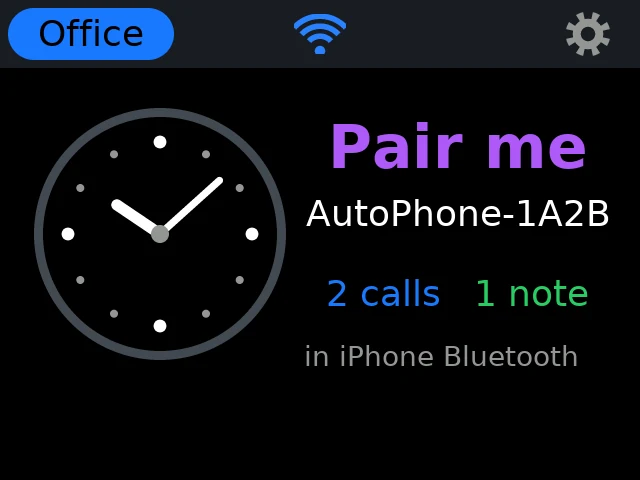
- 通电。插上电源,屏幕上显示 WiFi setup 和底座的蓝牙名(以 AutoPhone- 开头)。
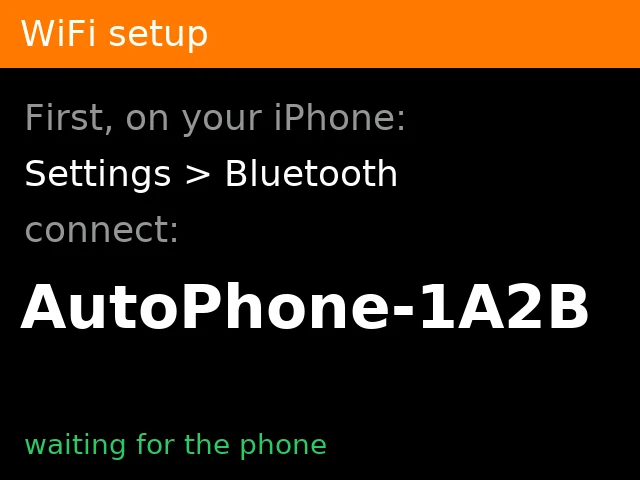
1. 底座的蓝牙名 - 配对。在手机上打开设置 → 蓝牙,像连耳机一样连上这个名字。手机问要不要共享通讯录或通知时,选允许。屏幕顶栏变绿,显示 Paired(已配对)。
- 连 WiFi。屏幕上出现一个二维码。用手机相机扫码,在打开的网页里输入 WiFi 名称和密码(2.4 GHz),点 Send,提示使用麦克风时选允许(网页通过蓝牙通道把 WiFi 告诉底座,密码不会上传到网络)。保持网页打开,直到屏幕显示 WiFi connected(已联网)。
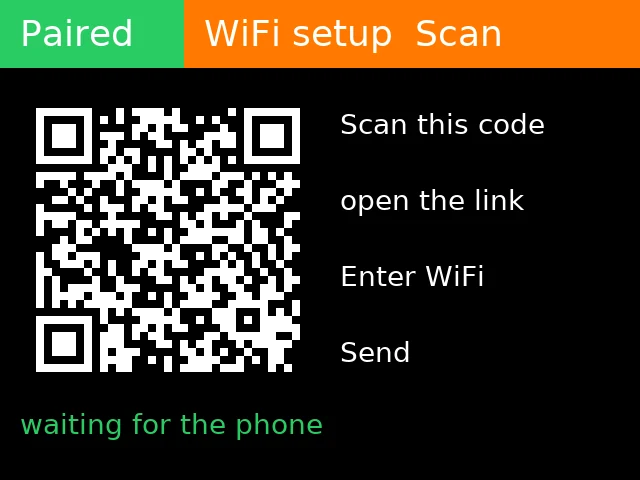
2. 扫这个码 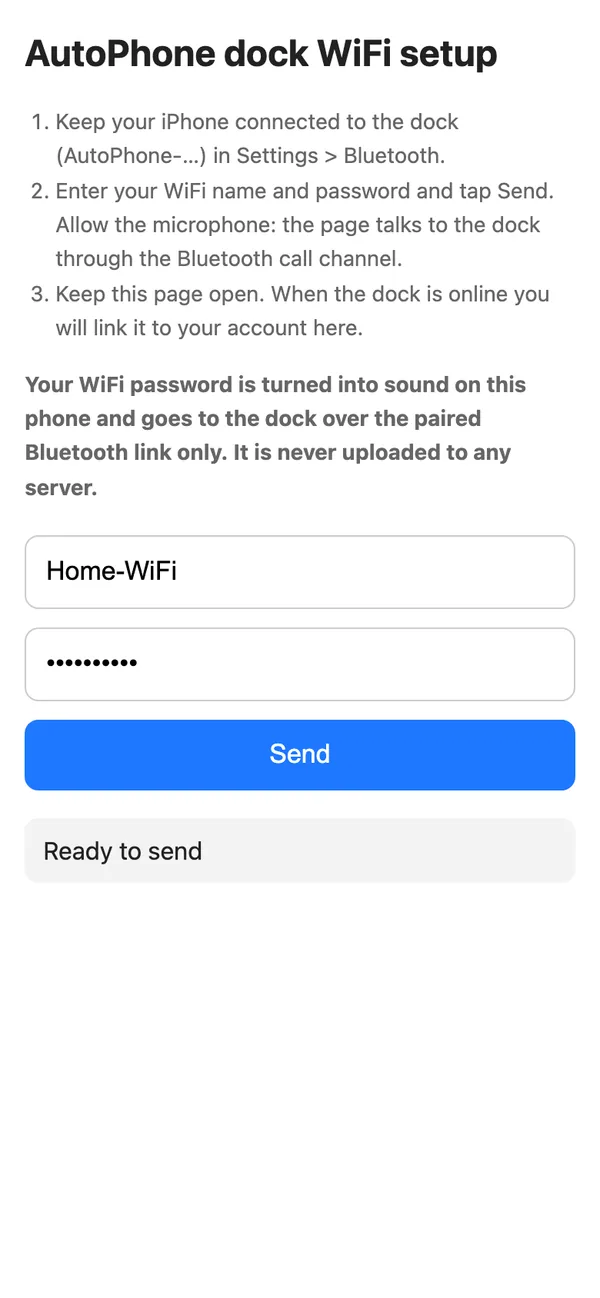
3. 把 WiFi 发给底座 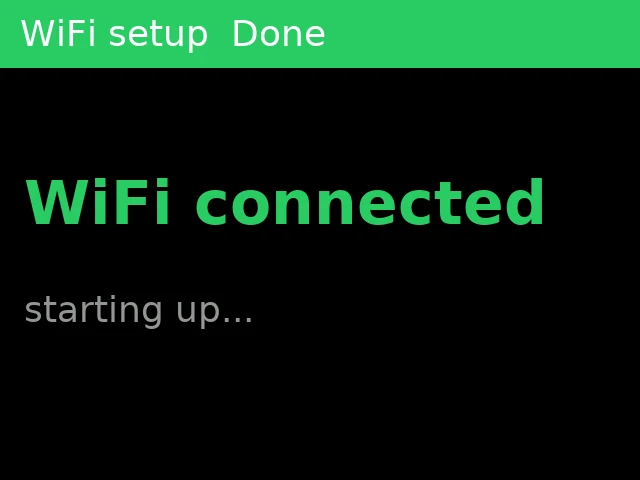
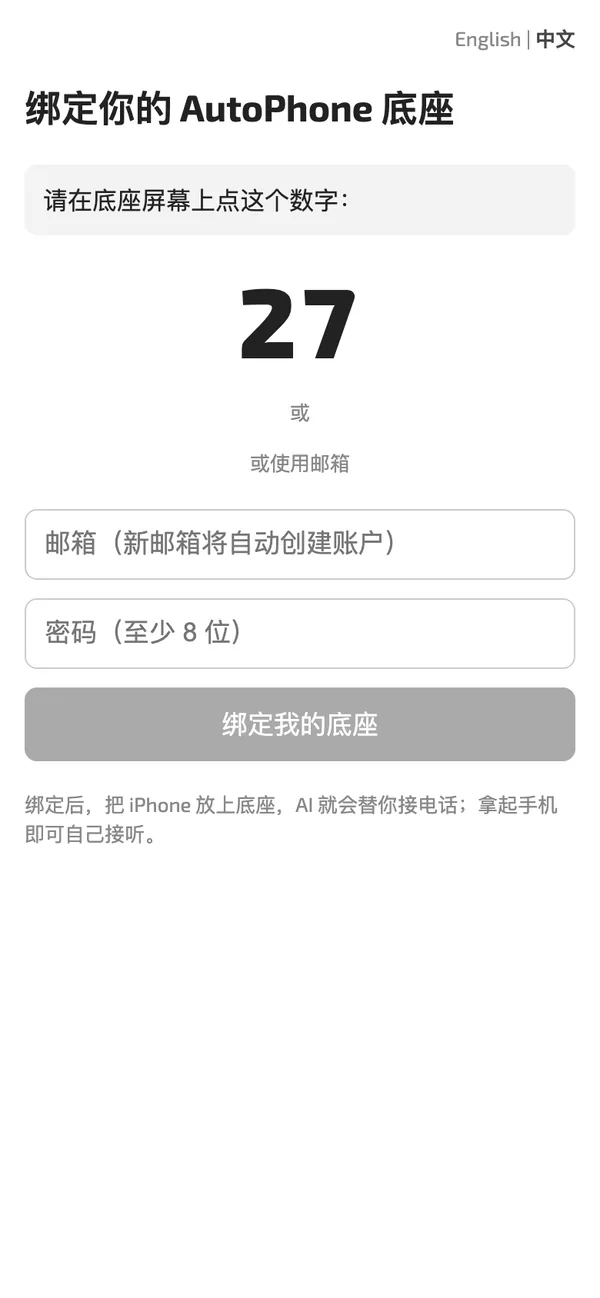
4. 联网成功 - 登录。屏幕上出现第二个二维码。扫码(或按 WiFi 页面的提示继续),把底座绑定到你的账户:用手机号(方法)、Google 或邮箱。
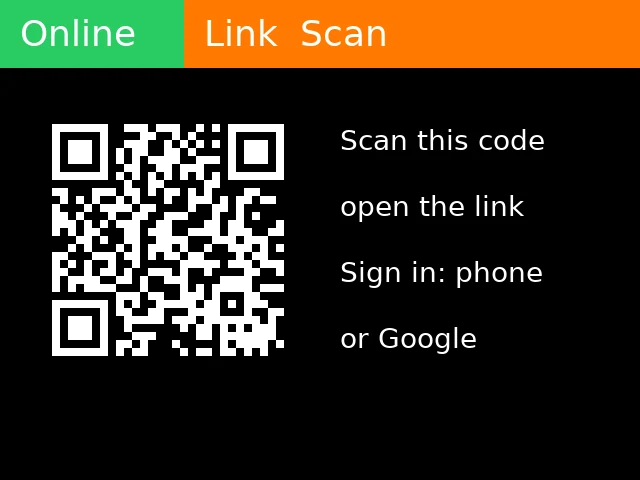
5. 扫码绑定底座 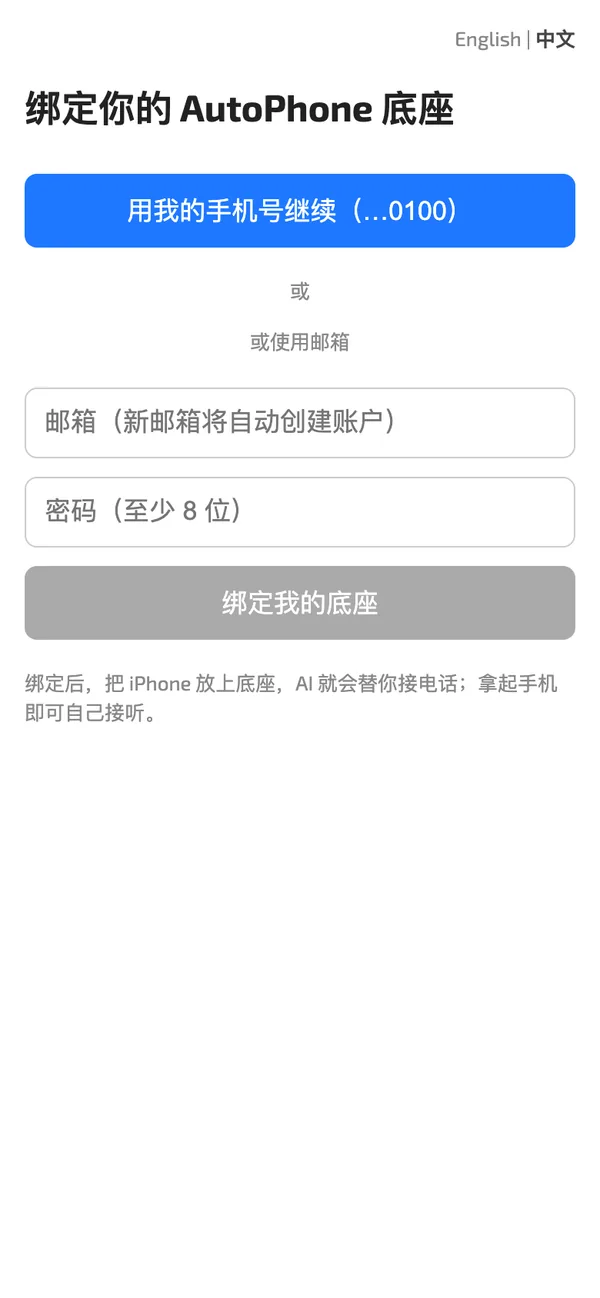
绑定:手机号、Google 或邮箱 - 把手机放在底座上。如果屏幕显示 Place phone on pad,就把手机放到充电区(右边的圆圈)。从现在起,电话由你的 Agent 来接。
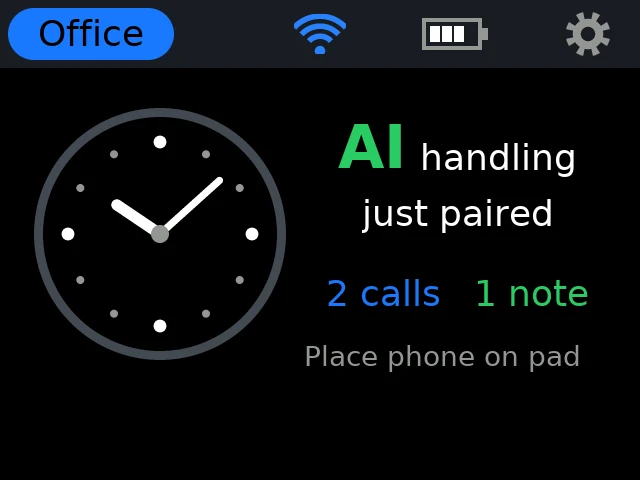
已配对:把手机放上充电区 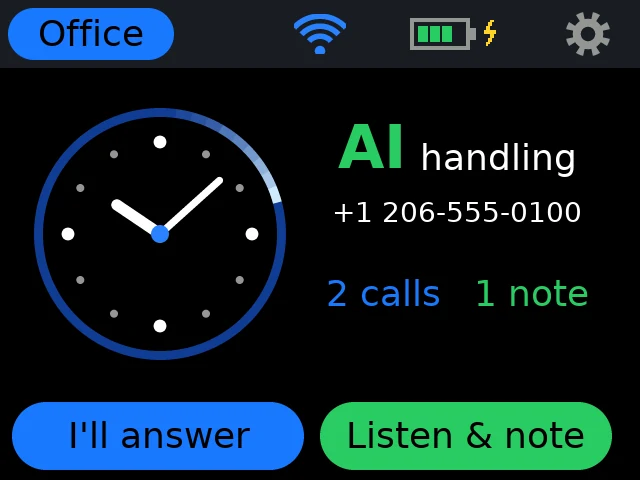
完成:AI 开始接电话
然后打开控制台 https://user.autophoneagent.com/app,把它添加到手机主屏幕(方法),用起来就像一个 App。
用手机号登录
不需要 Google 账号,也不需要邮箱:有手机号就够了——不发短信,也不用密码。
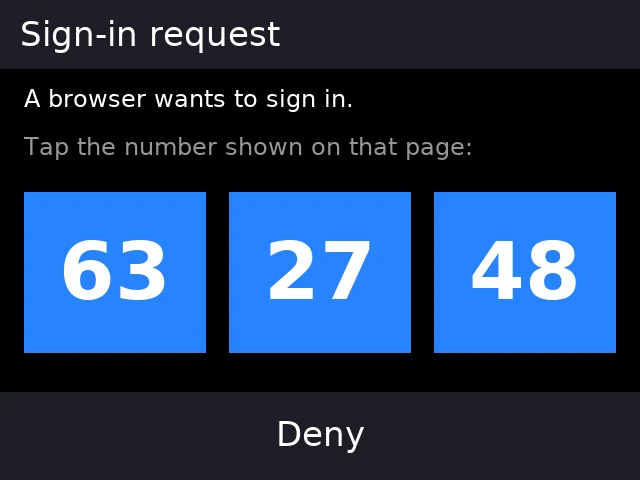
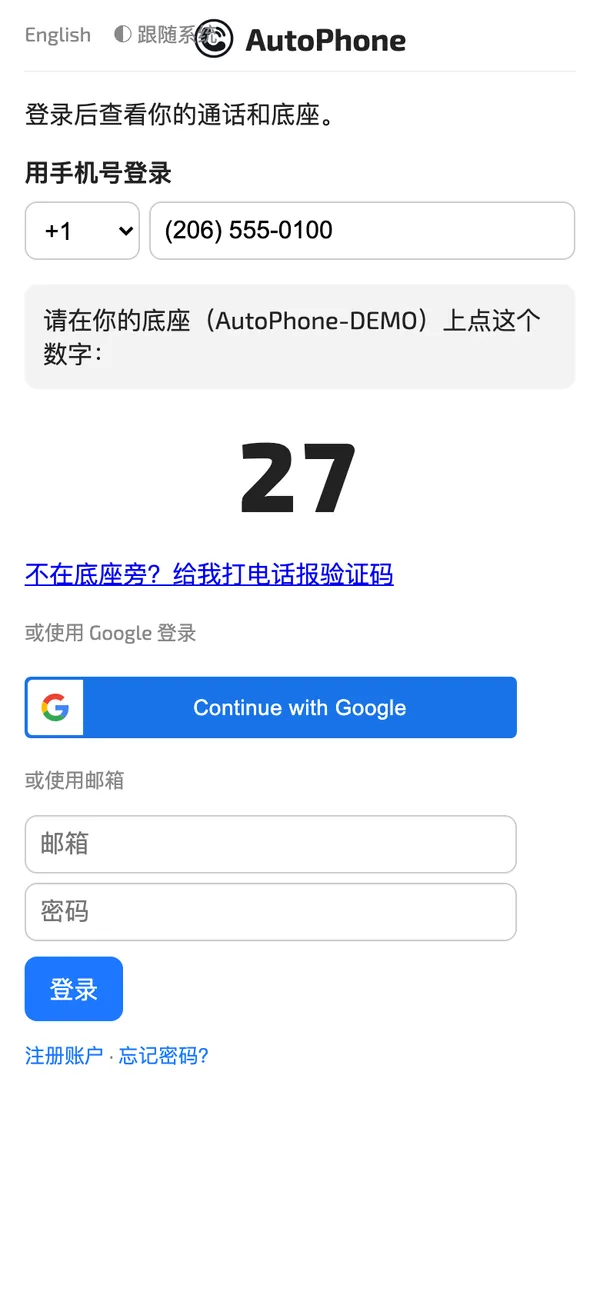
- 安装底座时,手机放在底座上,登录页会出现用我的手机号继续。点它:网页上显示一个两位数,底座屏幕上同时出现三个数字。在底座上点和网页一样的那个数字(不是你本人操作的话点 Deny 拒绝)。账户就用你的手机号建好,底座也绑定到这个账户上。
- 以后在任何手机或电脑上:打开控制台,选用手机号登录,输入带国家码的手机号,点继续。如果你有底座在线,网页上会显示一个数字:一分钟内在底座屏幕上点同一个数字即可。
- 不在底座旁时:点不在底座旁?给我打电话报验证码。我们会打给你的手机,念一个 6 位验证码,5 分钟内输入即可(目前只支持美国号码)。
只有在底座旁边的人才能确认登录,所以别人即使知道你的号码,也没法在别处登录。之后可以再绑定一个邮箱,用来接收通知(见账户)。
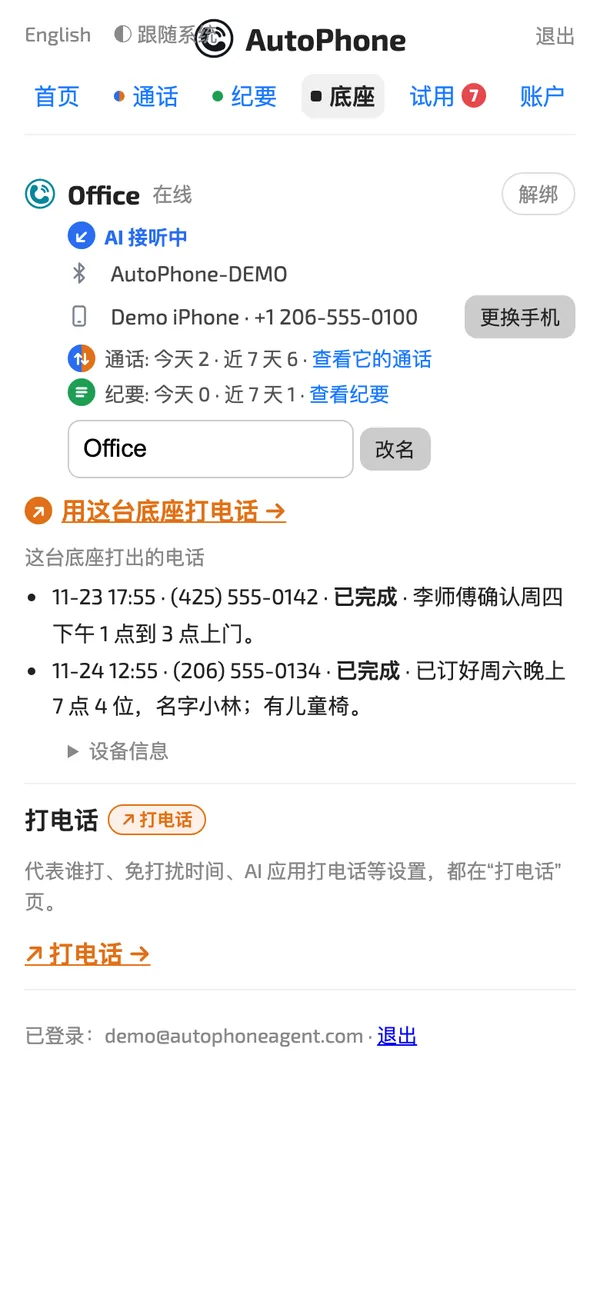
2. 控制台和底座
控制台有六个标签页:首页、通话、纪要、底座、试用、账户。颜色在控制台和本网站上的含义都一样:
| 颜色 | 含义 |
|---|---|
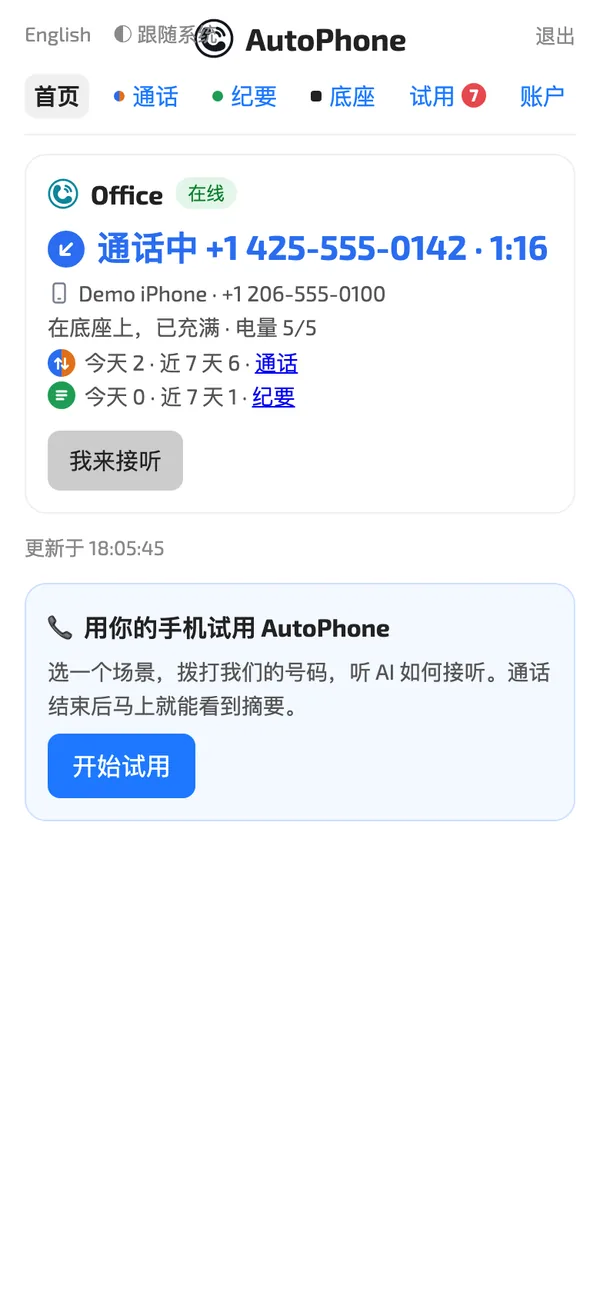
| 蓝色 ↙ | Agent 替你接的电话 |
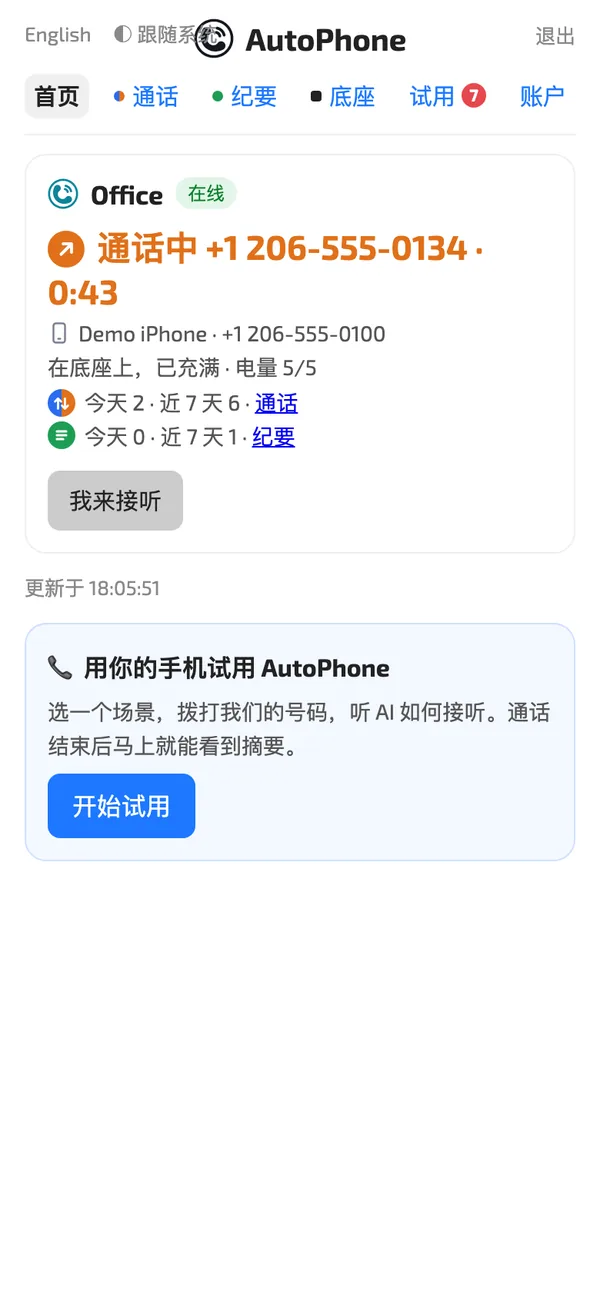
| 橙色 ↗ | Agent 替你打出去的电话 |
| 半蓝半橙 | 两种电话都有("通话"标签、通话次数) |
| 绿色 | 会议纪要 |
| 黄色 | 你自己接电话(和底座屏幕上一致) |
| 红色 | 录音、停止,或需要你处理的事("试用"上的数字是你还没体验过的项目数) |
首页
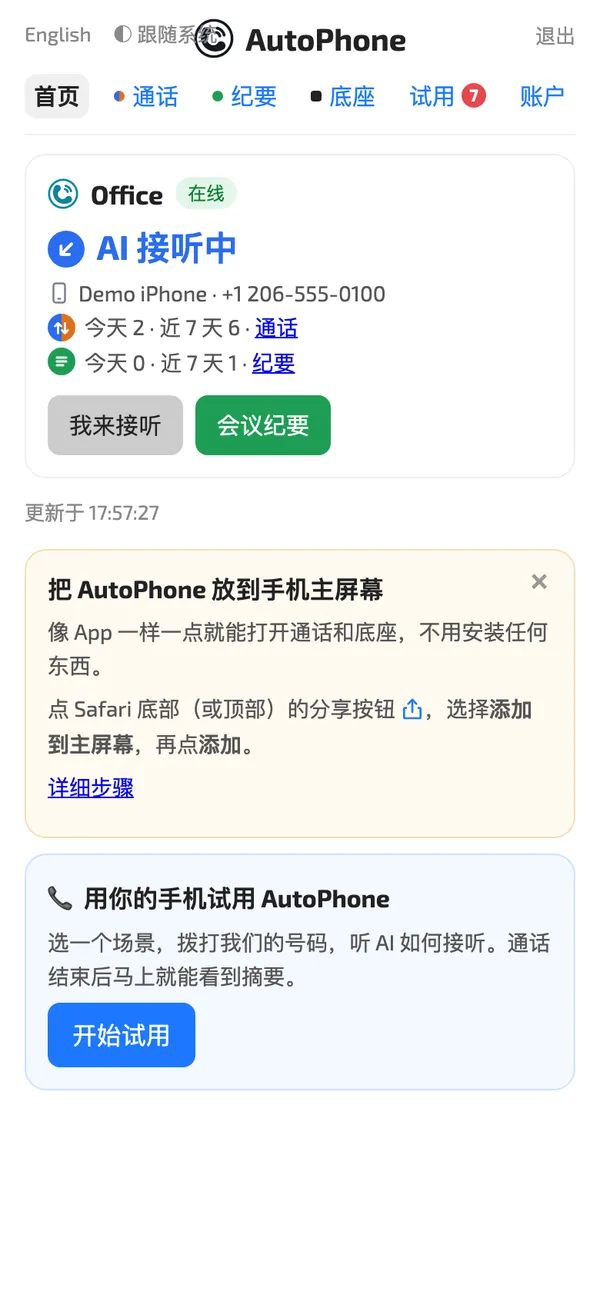
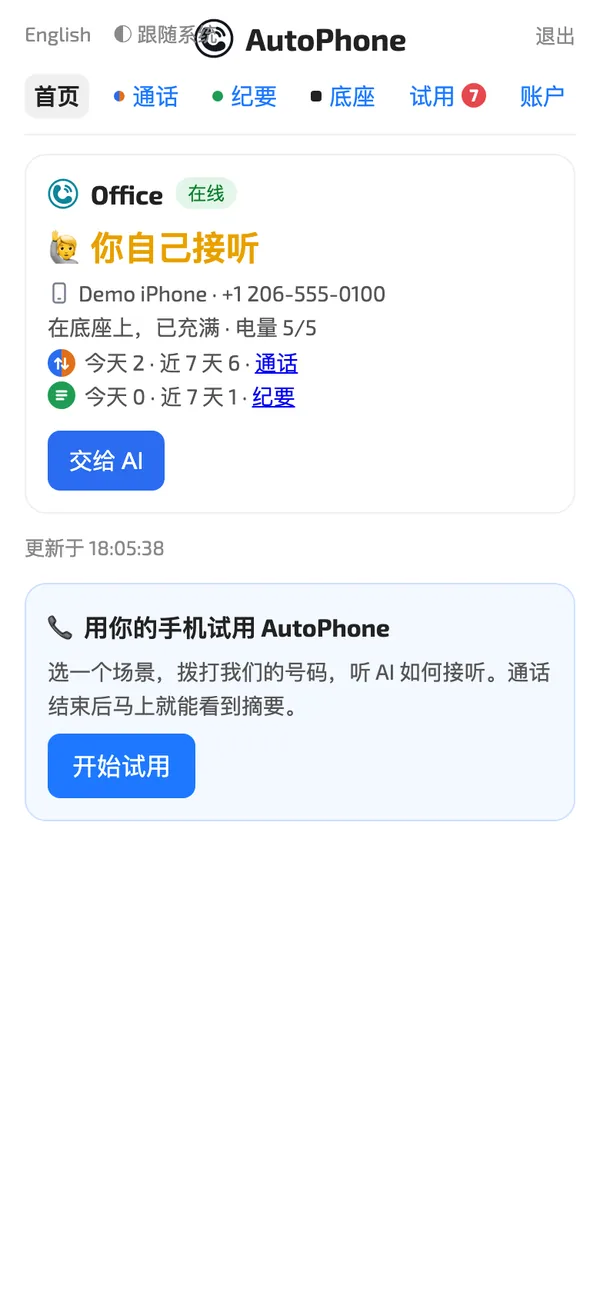
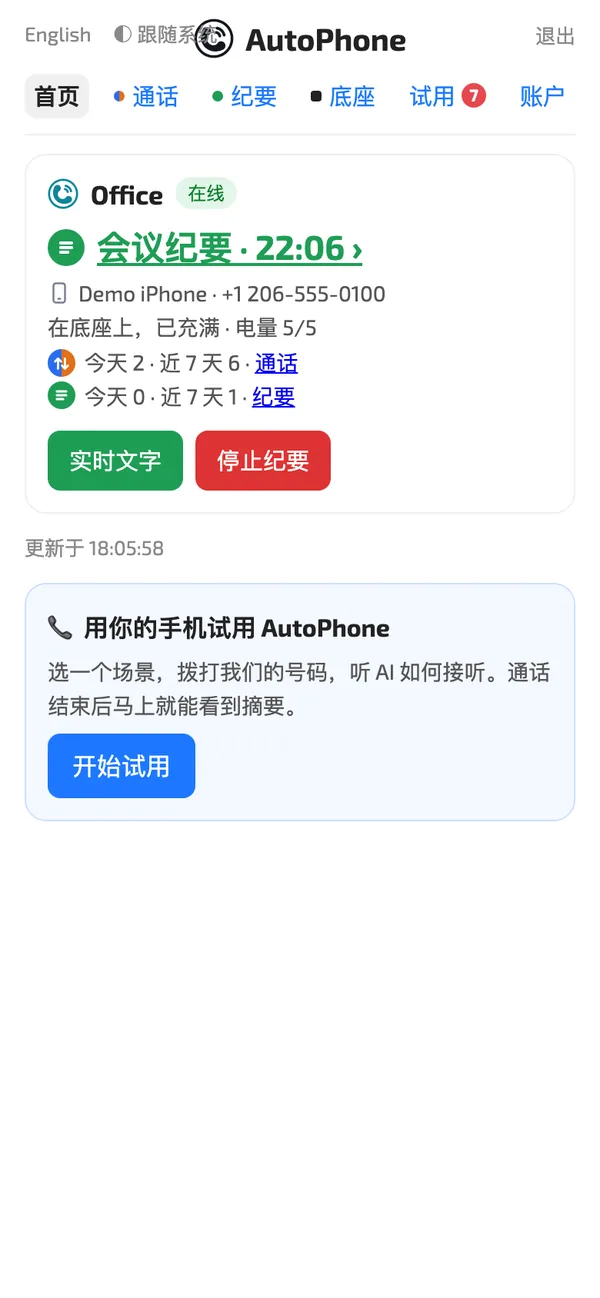
每个底座一张卡片,每隔几秒自动刷新:现在谁在接电话、底座上是哪部手机、正在进行的通话或会议,以及今天的通话和纪要数。卡片上的按钮:
- 我来接听——电话重新在你手机上响,Agent 让开。
- 交给 AI——Agent 重新值班。
- 会议纪要——开始记录会议(带麦克风的底座)。
- 实时文字 / 停止纪要——纪要进行中时出现。
底座上
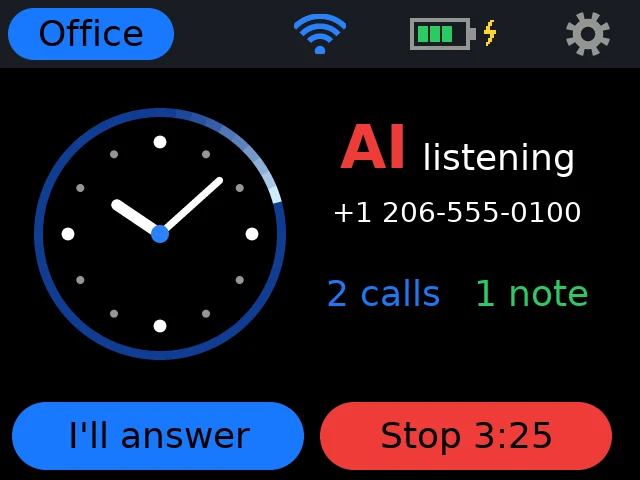
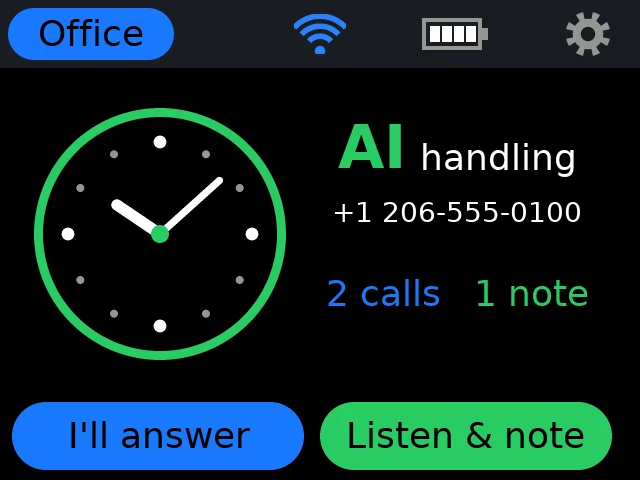
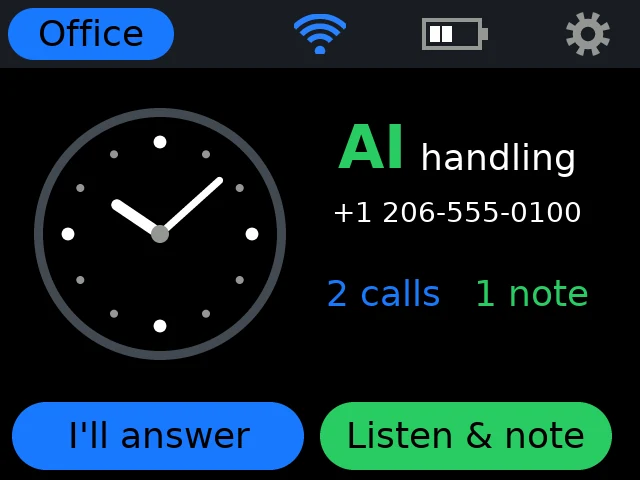
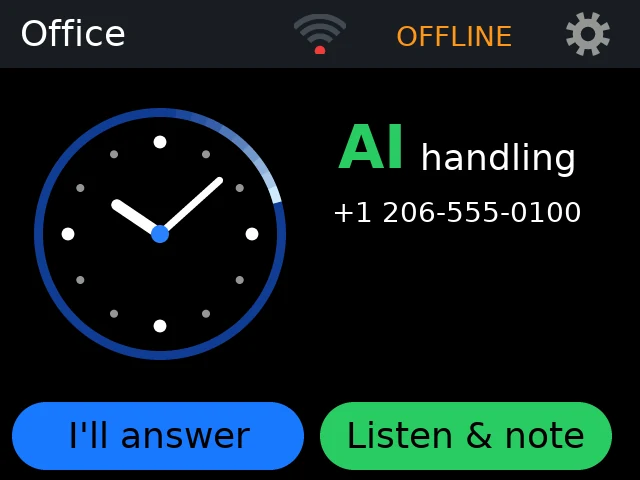
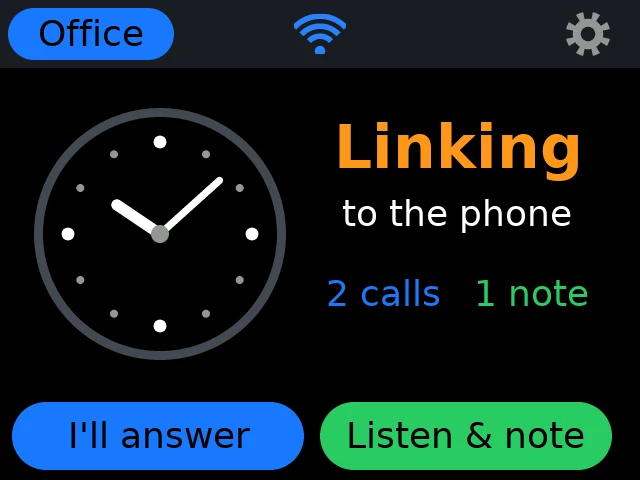
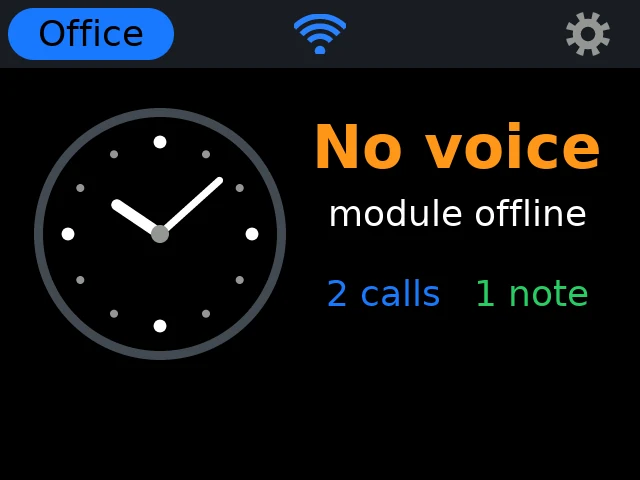
屏幕显示现在谁接电话、手机号码、时钟,以及今天的通话和纪要数(底座屏幕是英文界面)。点屏幕上的 I'll answer 可以把电话拿回来自己接。把手机从底座上拿起来也一样;放回去,Agent 就重新值班。
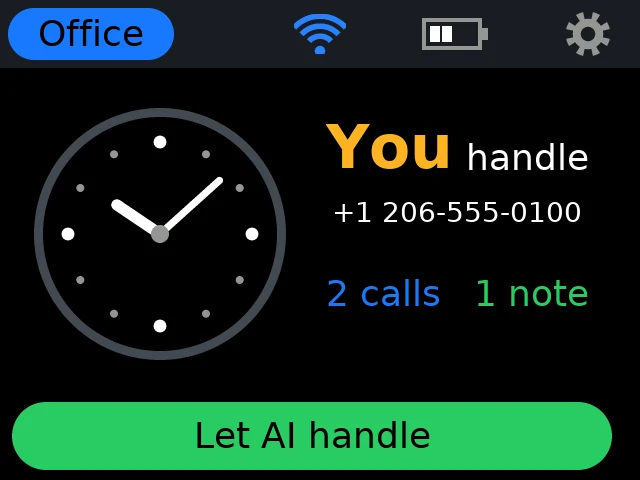
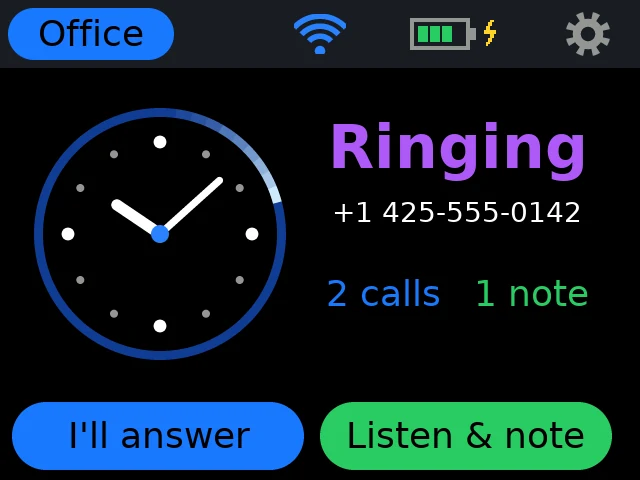
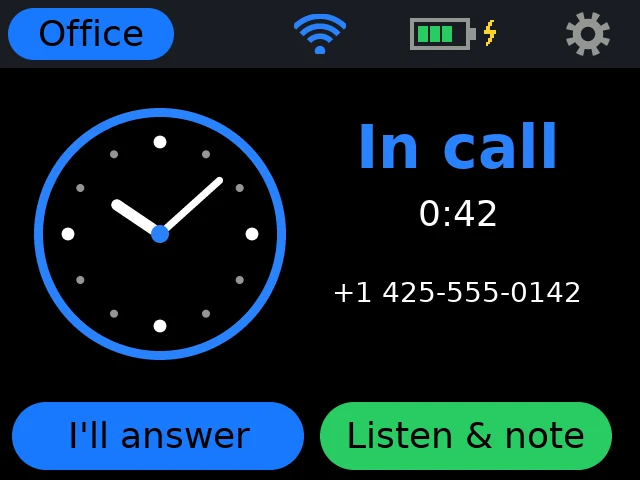
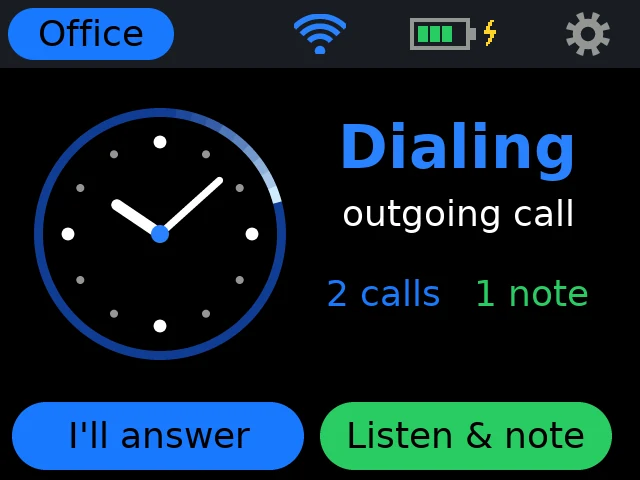
充电状态
底座会给放在充电区(右边的圆圈)上的手机充电。时钟外面的光环显示充电状态:手机充电中是蓝色,并有一道光绕圈转动;充满后变成绿色;手机不在充电区时是灰色。顶栏的电池图标是手机的电量(充电时带一个闪电)。
在底座上看今天的通话
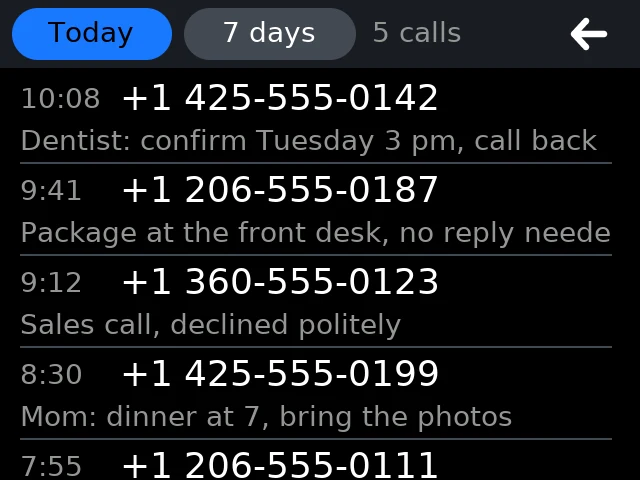
点屏幕上的 2 calls,会打开通话列表:Today(今天)或 7 days(最近 7 天),每通电话显示时间、来电者和一句话摘要。上下拖动可以翻看;点返回箭头,或一分钟不碰,就会关闭。
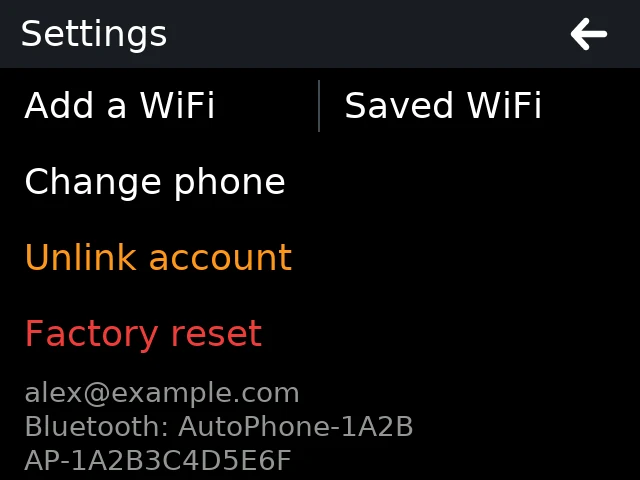
底座设置
点右上角的齿轮:
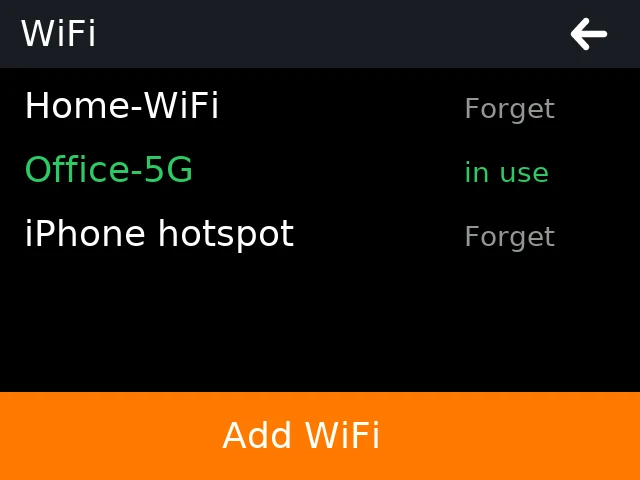
- Add a WiFi / Saved WiFi——添加新的 WiFi,或删除已保存的。点顶栏的 WiFi 或电池图标(或长按顶栏)也能打开 WiFi 列表。
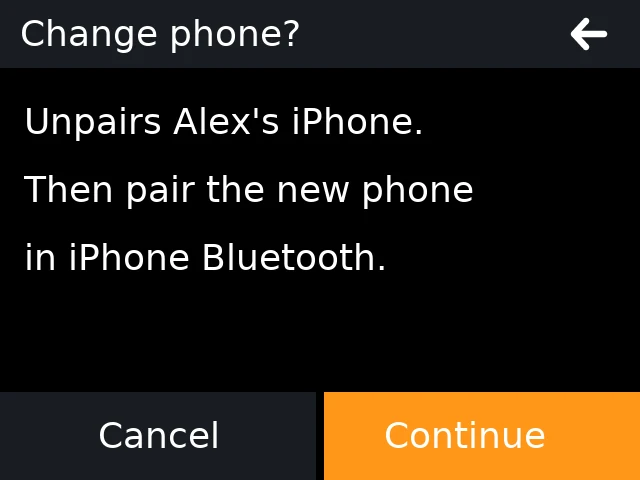
- Change phone——底座断开现在这部手机,然后可以配对另一部。
- Unlink account——把底座从你的账户解绑(比如要送给别人)。
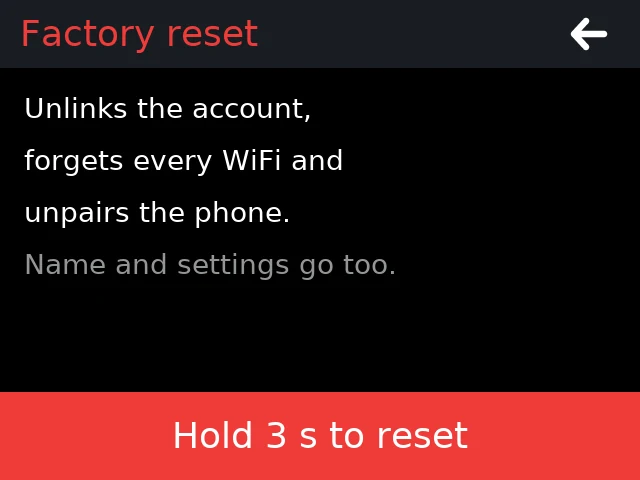
- Factory reset——按住 3 秒:解绑账户,删除所有 WiFi,断开手机。
页面最下面显示账户、底座的蓝牙名和设备编号——联系客服时用得上。点返回箭头关闭页面。
用任何手机管理底座
点屏幕左上角的底座名字,会出现一个二维码。用任何手机的相机扫码,就能查看这个底座的通话、改名、更换手机或打开你的账户。需要先登录,只有底座的主人才能进入。
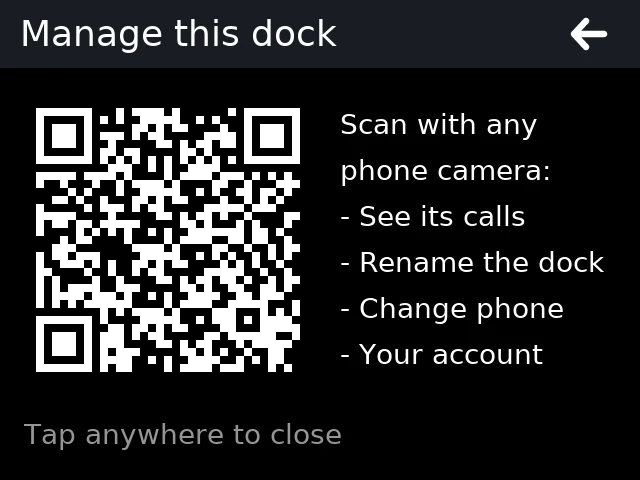
把底座添加到手机主屏幕
把底座的页面添加到主屏幕,以后点一下就能打开,用起来和 App 一样——不用安装,也一直保持登录。iPhone(Safari)的步骤:
- 打开相机,对准底座屏幕上的二维码,点出现的黄色 Safari 链接。
- Safari 打开你的底座页面(如果要求登录,先登录)。点底部的共享按钮(带向上箭头的方框)。
- 在列表里往下滑,点添加到主屏幕。
- 名字保持 AutoPhone,点右上角的添加。
- 主屏幕上就出现了 AutoPhone 图标。
- 点它:通话、纪要和底座全屏打开,就像一个 App。
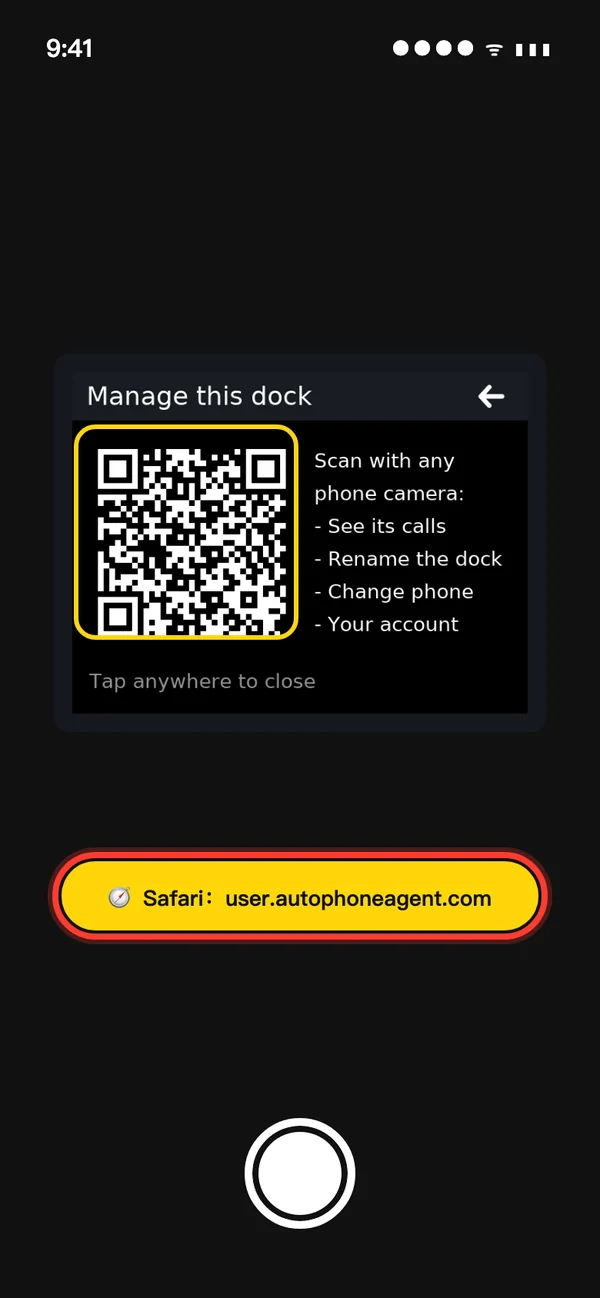
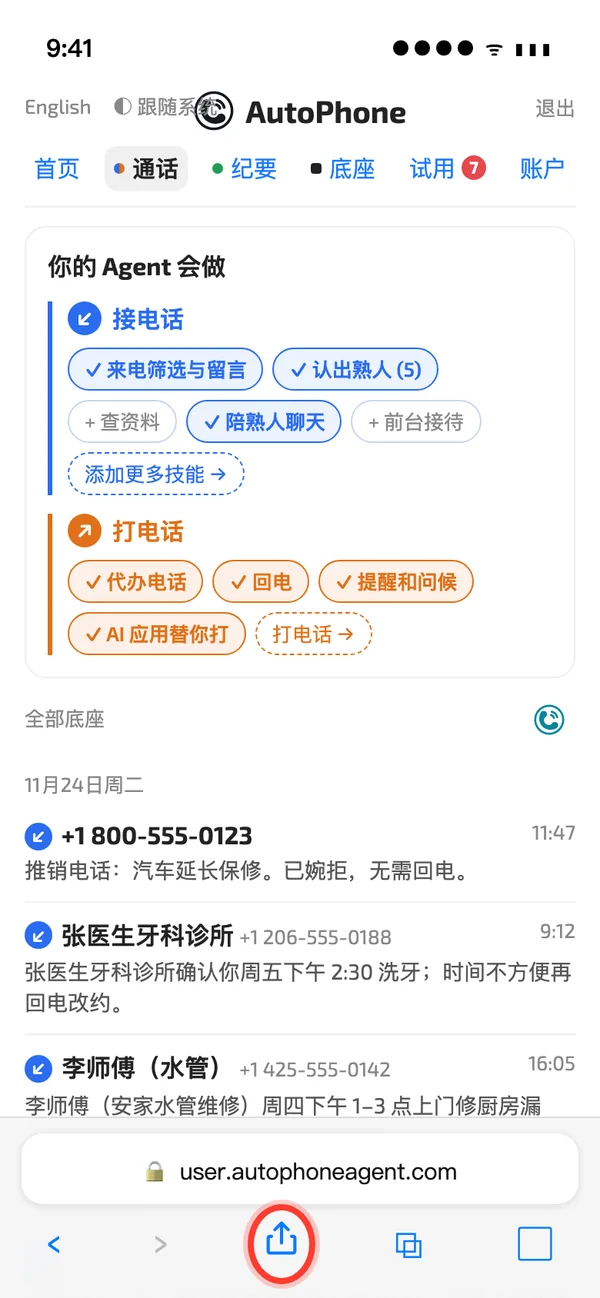
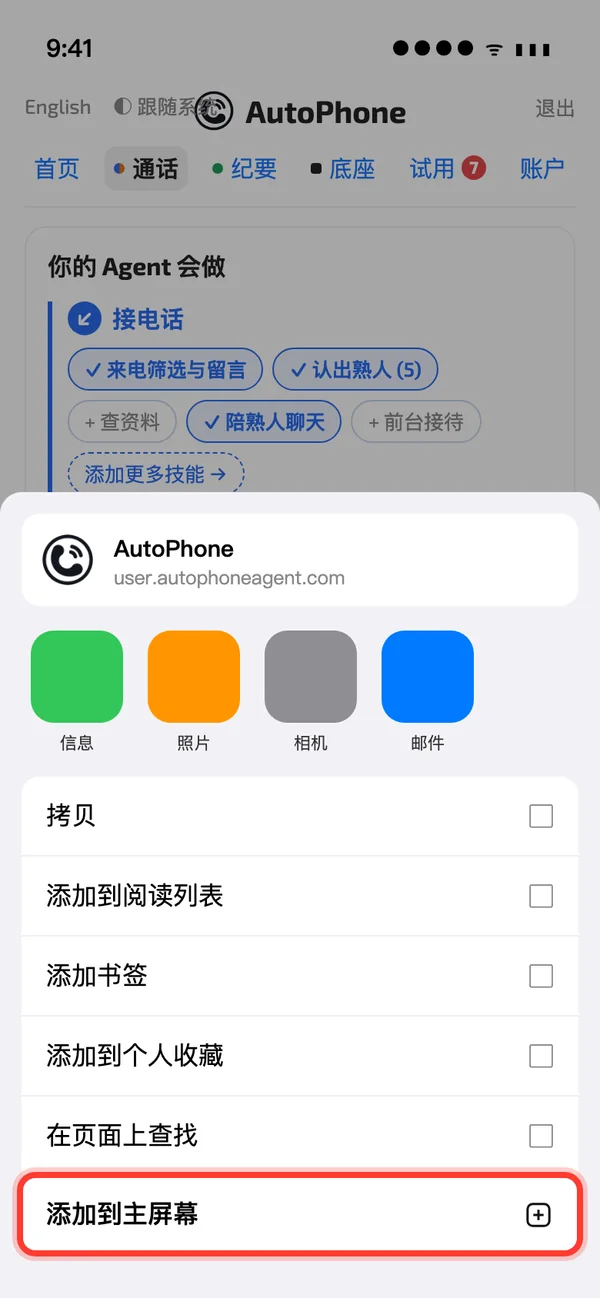
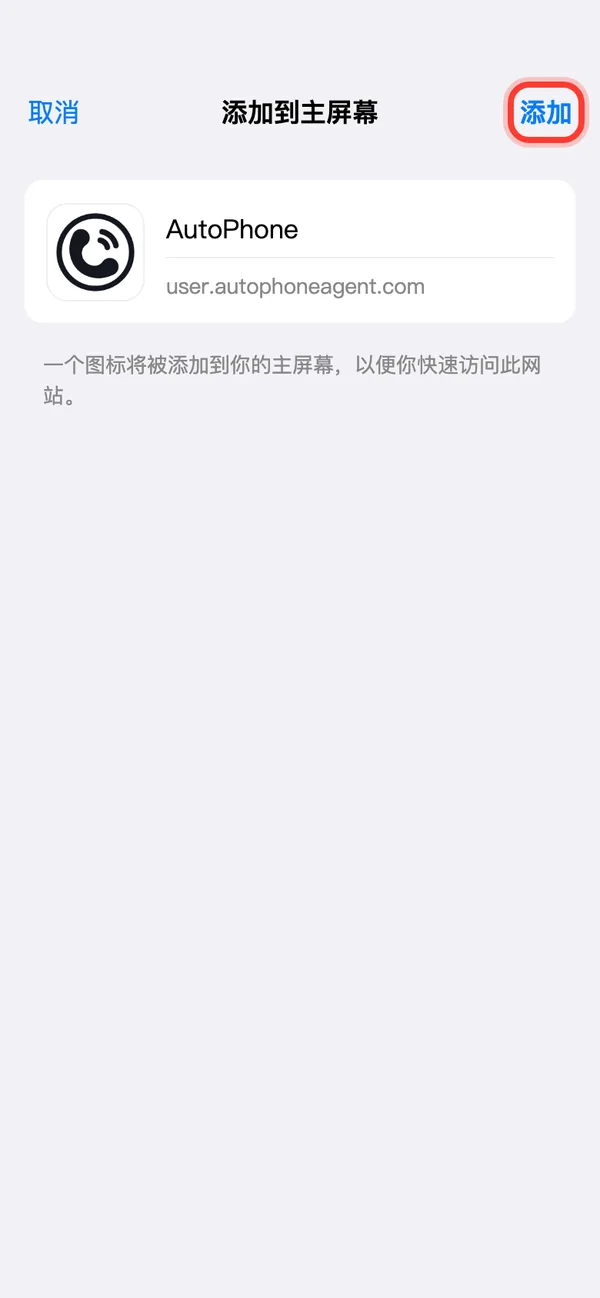
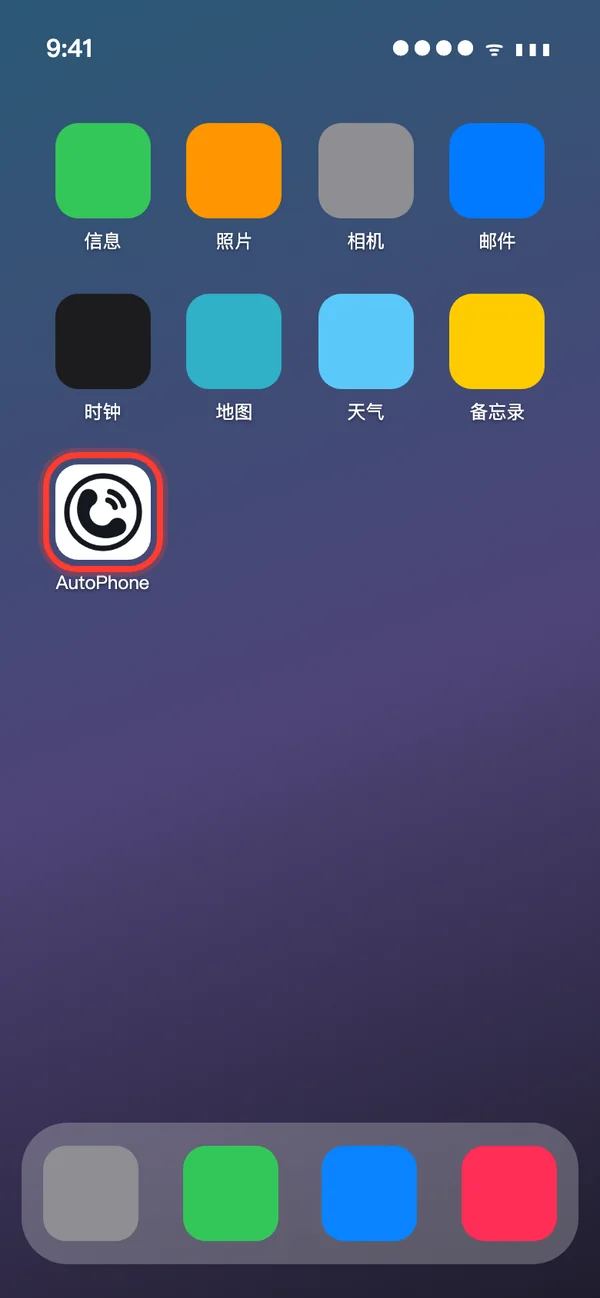
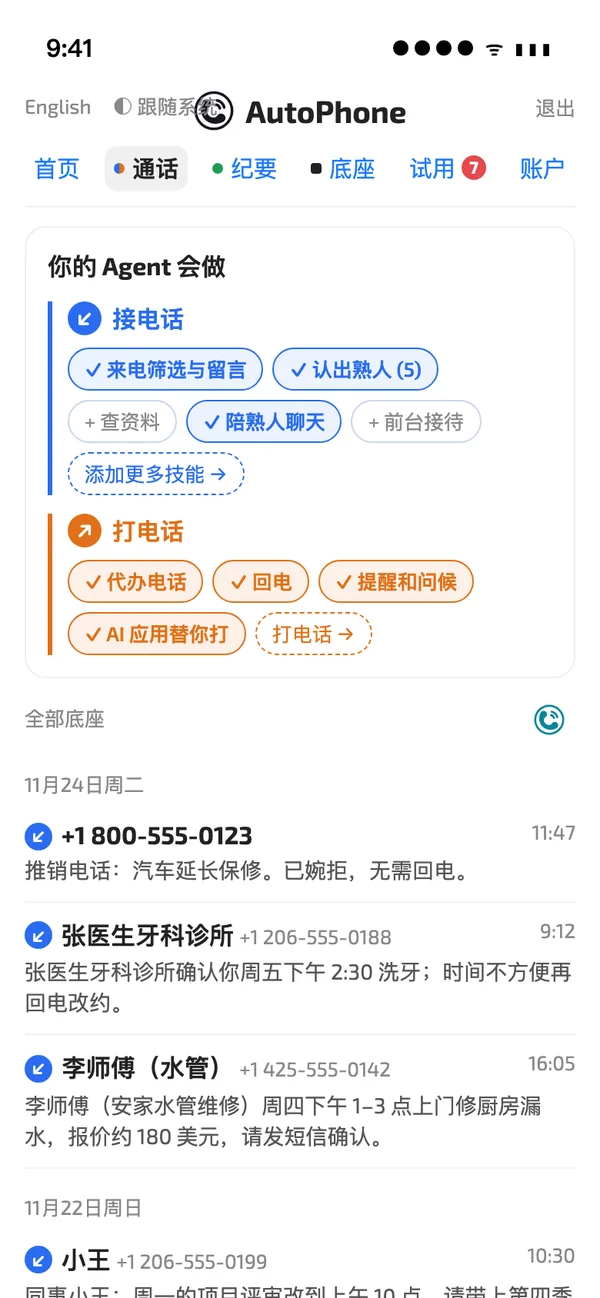
安卓手机(Chrome):用同样的方法打开页面,点右上角的菜单 ⋮,再点添加到主屏幕(有些手机上叫安装应用),然后点添加。图为示意,不同 iOS 版本的界面可能略有不同。
3. 替你接的电话
手机放在底座上、Agent 值班时,它会替你接电话:问好,问清楚是谁、有什么事,挡掉推销和诈骗,记下留言,用来电者的语言回答(中文或英文)。通讯录里的人会被叫出名字,当作你认识的人对待。
"通话"页
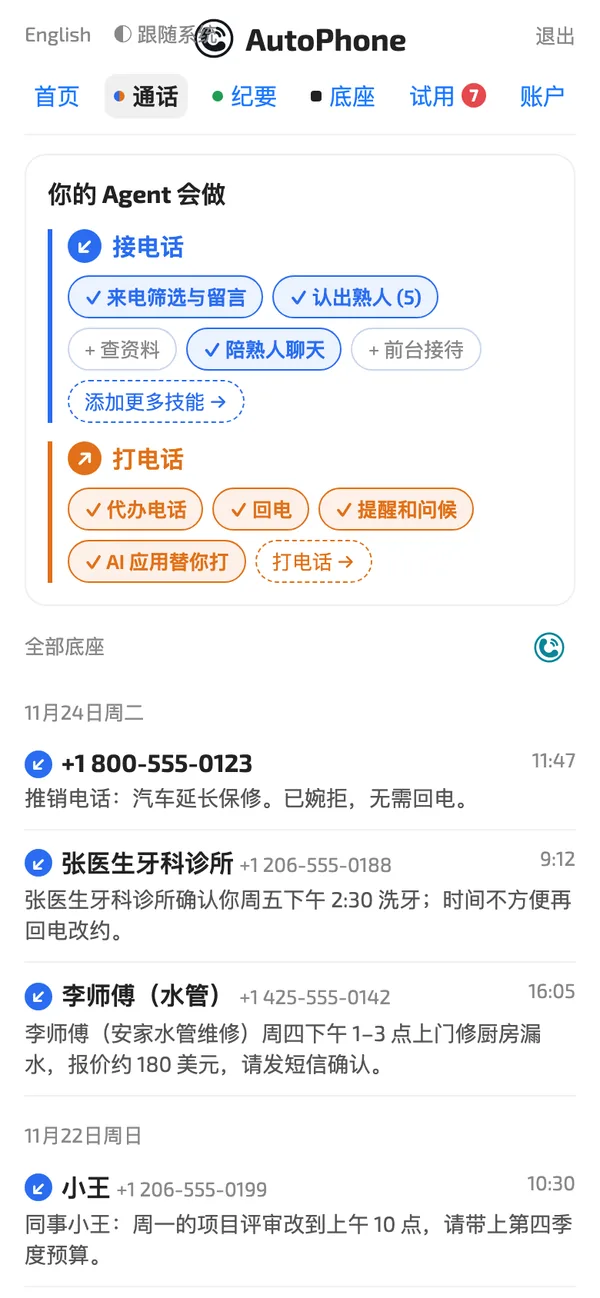
最上面的你的 Agent 会做列出它的技能:蓝色是接电话的,橙色是打电话的(详见)。下面是所有通话,最新的在前,显示来电者的名字(来自通讯录,或对方在电话里自报的名字)、号码和一句话摘要。有多个底座时,彩色的底座小标记表示是哪个底座接的,点一下可以看这个底座的详情。
单通电话
- 摘要和完整的对话内容,以及录音。
- DOCX / PDF——把这通电话下载成文档。
- 让 AI 回电——Agent 按你要说的话给对方回电(会根据这通电话先帮你写好一个草稿)。
- 加入通讯录——新建联系人,或把这个号码加到已有的人名下。
- 记住这个声音——见记住的声音。
- 删除——删除这通电话和录音。
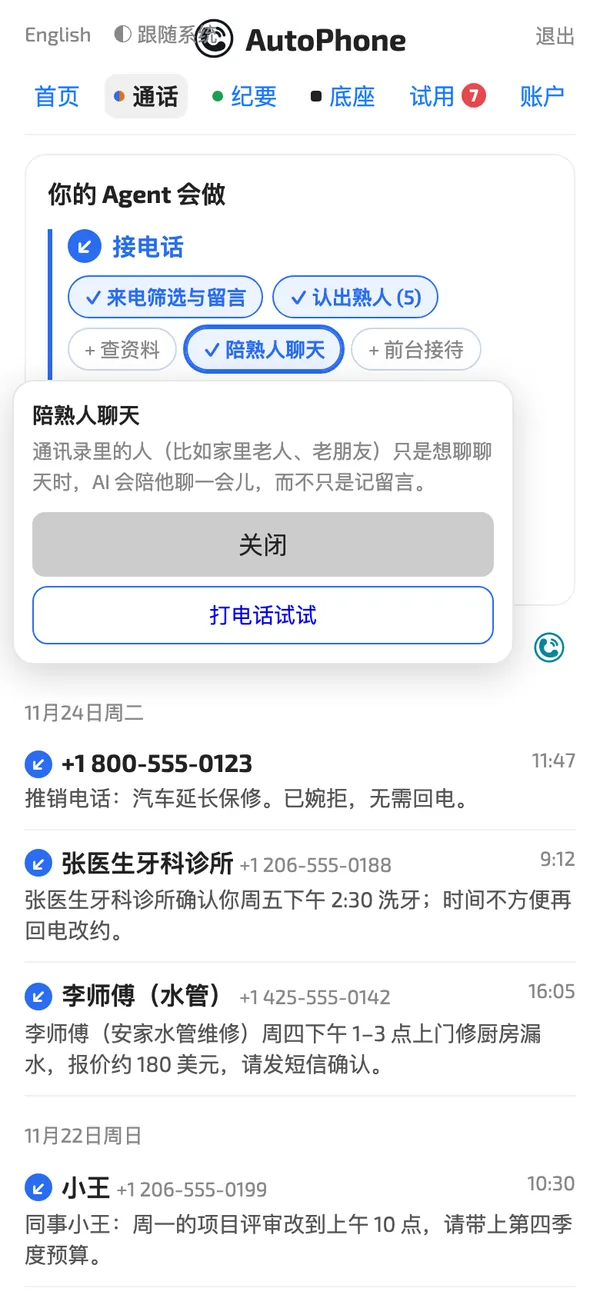
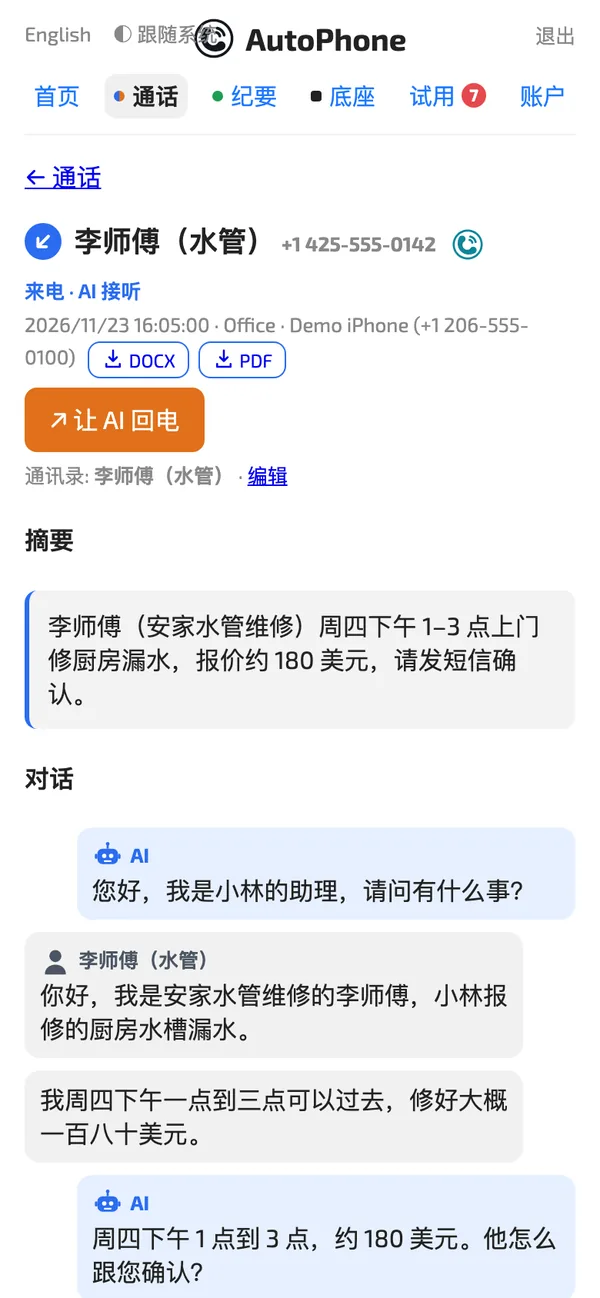
每通电话也可以发邮件给你(账户 → 邮件通知)。
按 Google 日历接受预约
适合做生意的人:Agent 可以在电话里按你 Google 日历里的空档替你约时间。
- 连接。打开通话 → 你的 Agent 会做 → 按日历接受预约 → Google 日历,点连接 Google 日历。Google 会请你允许两项权限:看到你哪些时间忙(看不到日程内容),以及管理 AutoPhone 自己的一个日历“AutoPhone bookings”。两项都允许。
- 设置可以预约的时间。哪几天、从几点到几点、每次多长、中间留几分钟、最多提前几天、至少提前几小时,以及可以预约的服务——在服务后面写上分钟数就是它的时长(“剪发 30, 染发 120”),时间长的服务只在放得下的空档里提供。来电者听到的空档里能按服务看到结果。
- 就这样。手机放在底座上,想预约的来电者会听到可选的时间;Agent 把日期、时间、服务、名字复述一遍,对方说对才约定,然后预约会出现在你 Google 日历的“AutoPhone bookings”里,以及控制台的即将到来的预约里,附带那通电话。
- 改约和取消。客人可以在电话里改约或取消,同样先复述、对方确认后才执行——但只认预约时留的号码。换了号码打来,Agent 只记下要求转告你。
- 前一天提醒。打开预约前一天打电话提醒客人后,Agent 会在你选的时间,用你自己的号码、通过你的底座打给客人,问对方能不能按时来;来不了的话,记下对方的要求转告你。遵守你的勿扰时段和每日上限,那个时间手机要放在底座上。
- 你自己取消。在“即将到来的预约”里点取消,会从日历里删除(提醒电话也一起取消);记得打电话告诉客人。
- 断开会立即在 Google 撤销授权;已经约好的预约仍留在你的日历里。
4. 替你打的电话
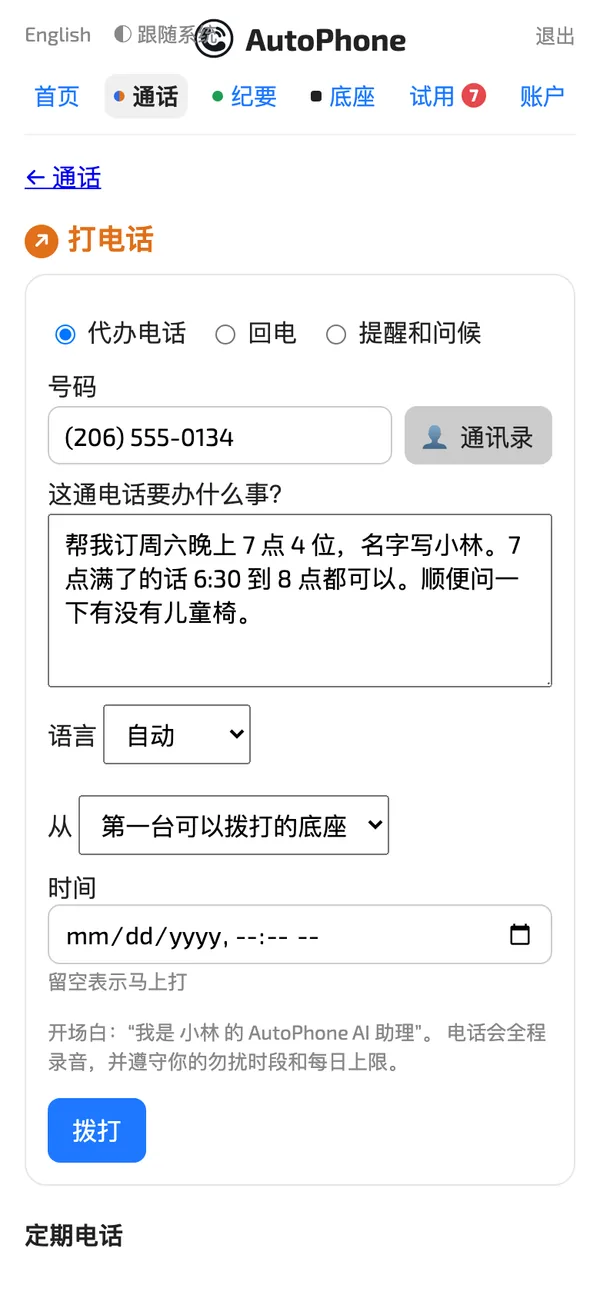
订位、改预约、问商店价格或营业时间:写下你要办的事,Agent 用你自己的手机和号码打过去,办完向你汇报。打开通话 → 打电话。
- 类型——代办电话、回电,或定时提醒(见下一节)。
- 号码——直接输入,或点通讯录选人(可以按名字或号码搜索)。
- 这通电话要办什么事?——像交代一个人那样写:要问什么、首选不行时什么可以接受、要转告什么。写得越清楚,电话打得越好。
- 语言(或自动)、从(哪个底座打)、时间(不填就是现在)。
- 点拨打。
电话一开头会说"这是你的名字的 AutoPhone 助理"(在同一页的代表谁打电话(你的名字)里填名字;勾选后还会说明自己是 AI,推荐勾选)。结果显示在打出的电话里:状态、简短摘要,点查看通话可以看完整对话和录音。
每通电话都遵守的规则
- 底座必须在线,并且由 AI 控制手机(不是"我来接听"状态)。
- 免打扰时段不打(默认按你的时区晚上 9 点到早上 8 点,可以在同一页修改)。
- 每天最多打 20 个不同的号码,同一个号码最多 20 次。
- 目前只能打美国号码。紧急、危机求助和付费号码一律不打。
- 对方认真问起时,它从不说自己是真人,也不冒充你。替你打的电话由你负责(见服务条款)。
5. 定时提醒
在设定的时间打给你选的人:提醒吃药、明天的预约、给客户或朋友的生日祝福和节日问候。先打开这项技能(通话 → 你的 Agent 会做 → 定时提醒,或在试用里添加),然后在打电话页选定时提醒,再选重复:
- 只打一次——在你设定的时间。
- 每天、工作日,或每周选定的几天——在这些日子的同一时间。
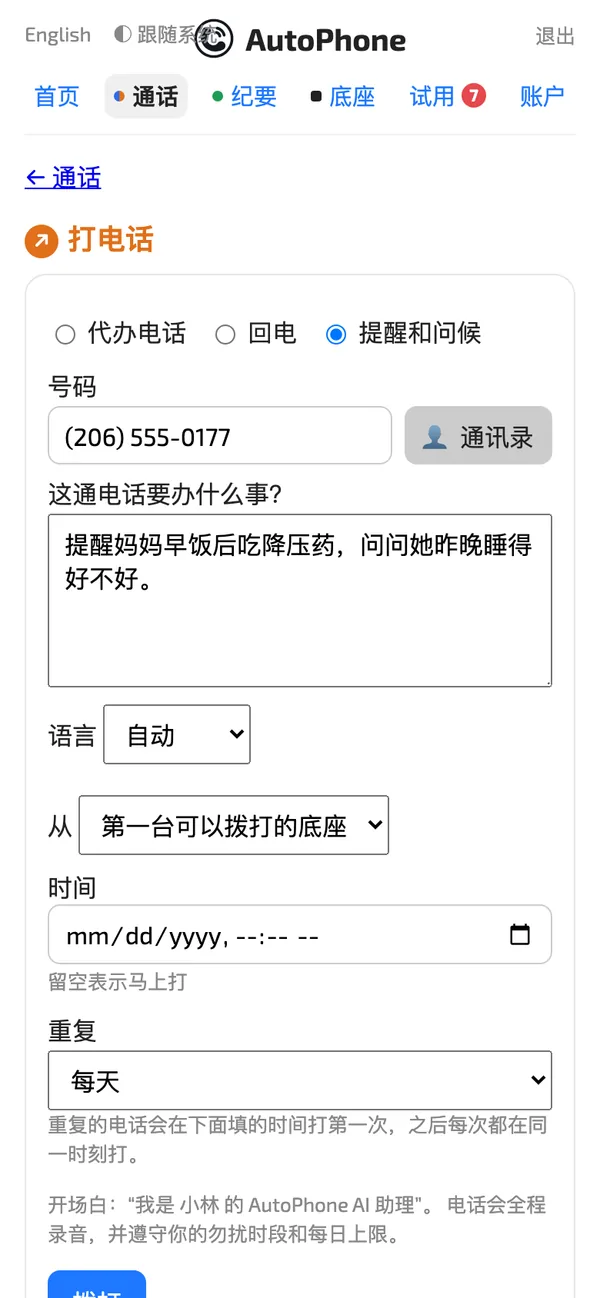
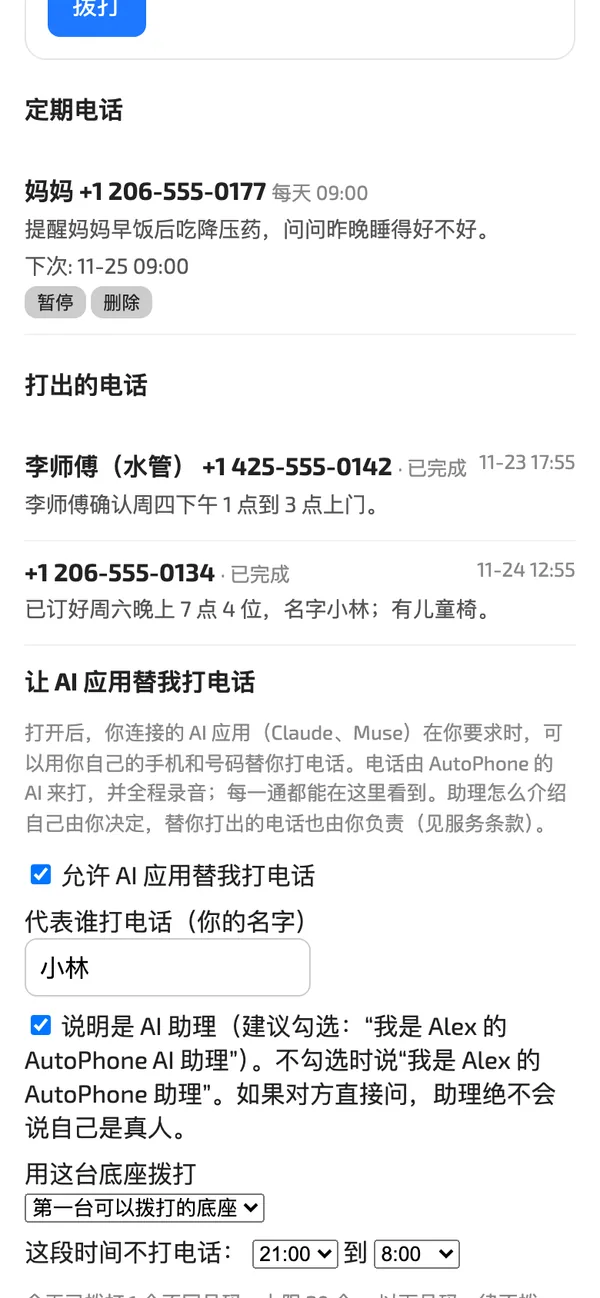
重复的电话列在定期电话里,可以暂停、恢复或删除。某一次没打通,下一次仍按计划进行。
生日提醒
给家人的电话,最好由你亲自打。生日提醒不会打给对方:到了那天、在你选的时间,AutoPhone 给你本人打电话——“今天是妈妈的生日”——提醒你亲自打给她。打开通话 → 你的 Agent 会做 → 生日提醒 → 生日提醒(也可以先在试用里体验),填上名字、日期和时间,选择打到你的哪个号码。提醒电话来自 AutoPhone 官方号码,所以手机放在底座上也会照常响铃。每年都会提醒;2 月 29 日的生日,平年在 2 月 28 日提醒。
6. 会议纪要(Listen & note)
在带麦克风的底座上,Agent 可以旁听会议、课程或旁边外放的电话,并写出纪要:要点、待办、谁说了什么,以及完整文字。
- 在 AI 控制手机时,点底座屏幕或首页上的会议纪要。
- 打开实时文字可以边听边看。灰色的是初稿,大约半分钟内会被校正。
- 结束时再点一次按钮(或停止纪要)。一次最长三个小时。
- 几分钟后,纪要里就能看到整理好的结果(开了邮件通知的话也会发到邮箱):校对过的文字、说话人和纪要。
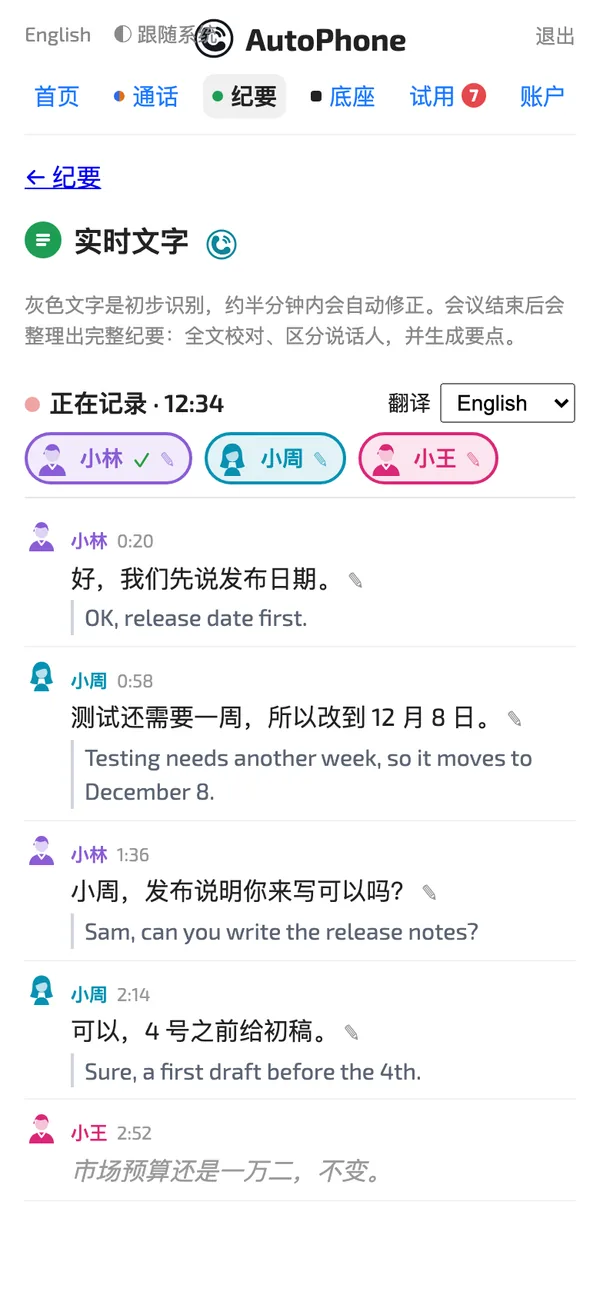
纪要页
- 人物栏在页面滚动时一直固定在顶部。每个说话人有自己的颜色和头像;点一个人可以改名、设置头像(男 / 女 / 中性)、选和这个人是同一人(一个人被拆成两个时),或记住这个声音。
- 翻译——逐行在原文下方显示中文、英文、西班牙语、日语、韩语、法语或德语。边听边看时也能用。
- 修改任何一行。你改掉一个词(比如听错的人名)后,Agent 会提示把纪要里其他地方的同类错误一起改掉,还会问要不要加入我的词库,下次就能听对。
- DOCX / PDF——下载,包含你的修改,正在显示翻译时也包含翻译。
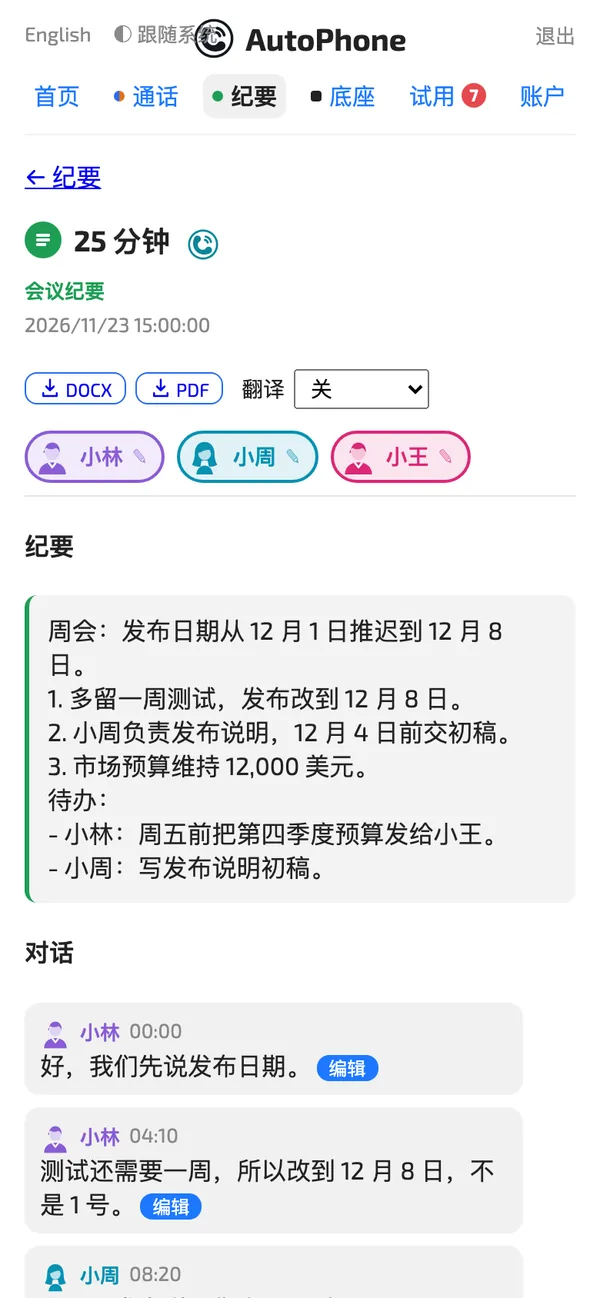
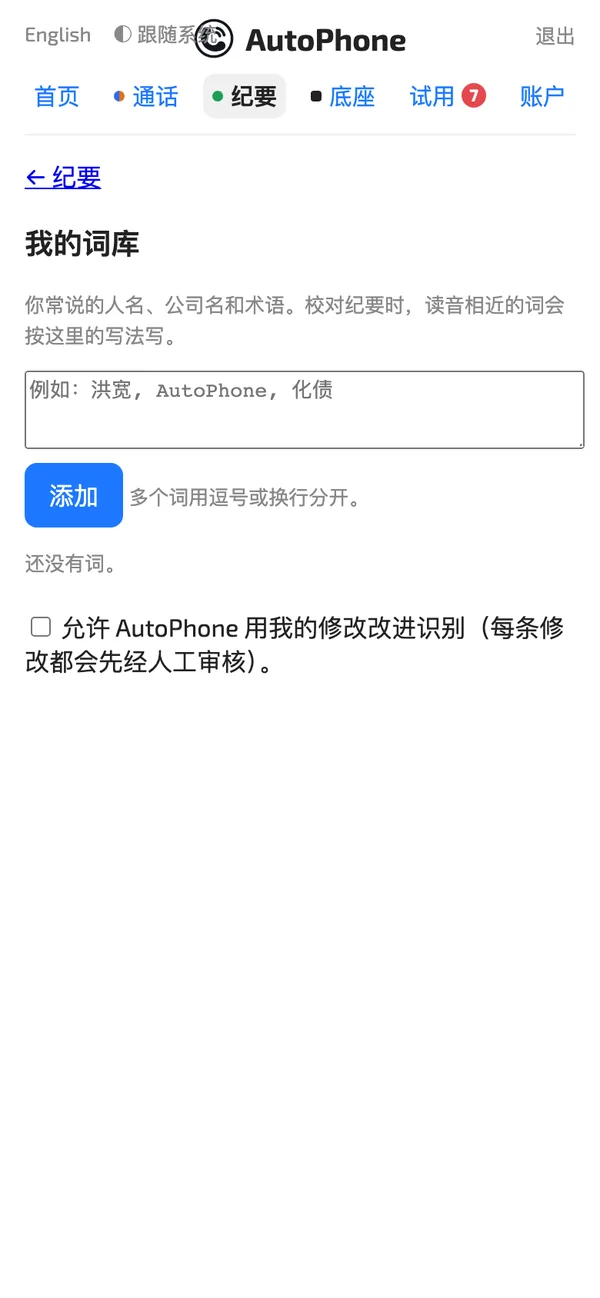
常用的人名、公司名和术语,可以在纪要 → 我的词库里添加。
7. 名字和记住的声音
你的 Agent 能认出它记住的声音,这样会议里的说话人(以及来电者)会自动显示名字。
- 你自己的声音:在一条你说过话的纪要里,点代表你的那个人,选记住这个声音,再勾选这是我。
- 别人的声音需要对方同意。大多数州由你确认对方已经同意;在伊利诺伊、德克萨斯和华盛顿州,需要对方通过你发去的链接亲自同意,同意后才会显示名字。
- 一个人可以有多个声音样本(换了房间、换了一天)。这些样本并列保存,不会混在一起。
- 只保存声音特征(一串数字,不是录音),只用于在你自己的纪要和通话里显示名字,从不用于训练;一年没听到就自动删除。
- 在账户 → 已记住的声音里查看和删除。
通话中,来电者自报的名字("你好,我是诊所的 Jane")也会自动显示,并标注通话中自称。
8. AI 身份、音色和技能
AI 身份
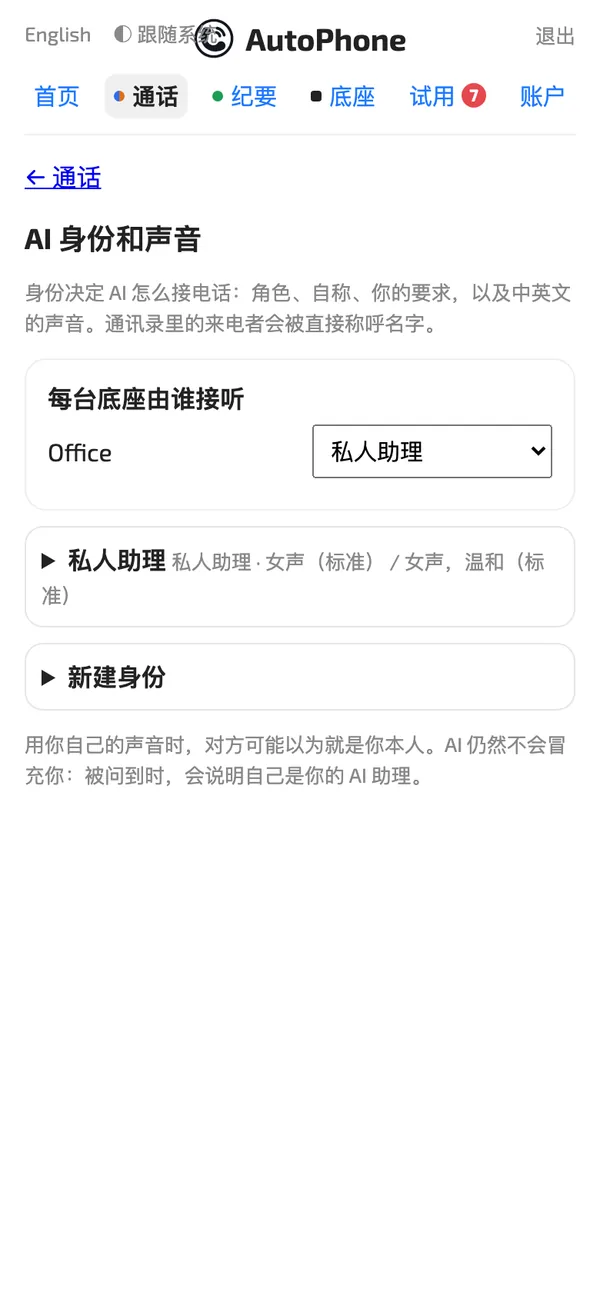
在通话 → AI 身份和声音里,决定每个底座由谁来接电话:
- 角色——来电筛选(默认)、私人助理(更亲切,适合家人朋友),或前台接待(按你写的业务信息替你的生意接电话:营业时间、价格、地址、预约)。
- 它自报的名字、用你自己的话写的说明,以及中文和英文各一个音色,选之前可以试听。
- 为每个底座选一个身份。无论你怎么写,它都不会冒充你,也不会同意付款或购买。
技能
| 接电话 | 打电话 |
|---|---|
| 来电筛选与留言(始终开启) 认出熟人 查资料——天气、新闻、股价(付费套餐) 陪熟人聊天 前台接待 按日历接受预约 |
代办电话(始终开启) 回电(始终开启) 定时提醒 AI 应用替你打 |
在"通话"页点一项技能,可以看它做什么,并打开或关闭。在试用里可以先体验一项技能再添加。
9. 通讯录
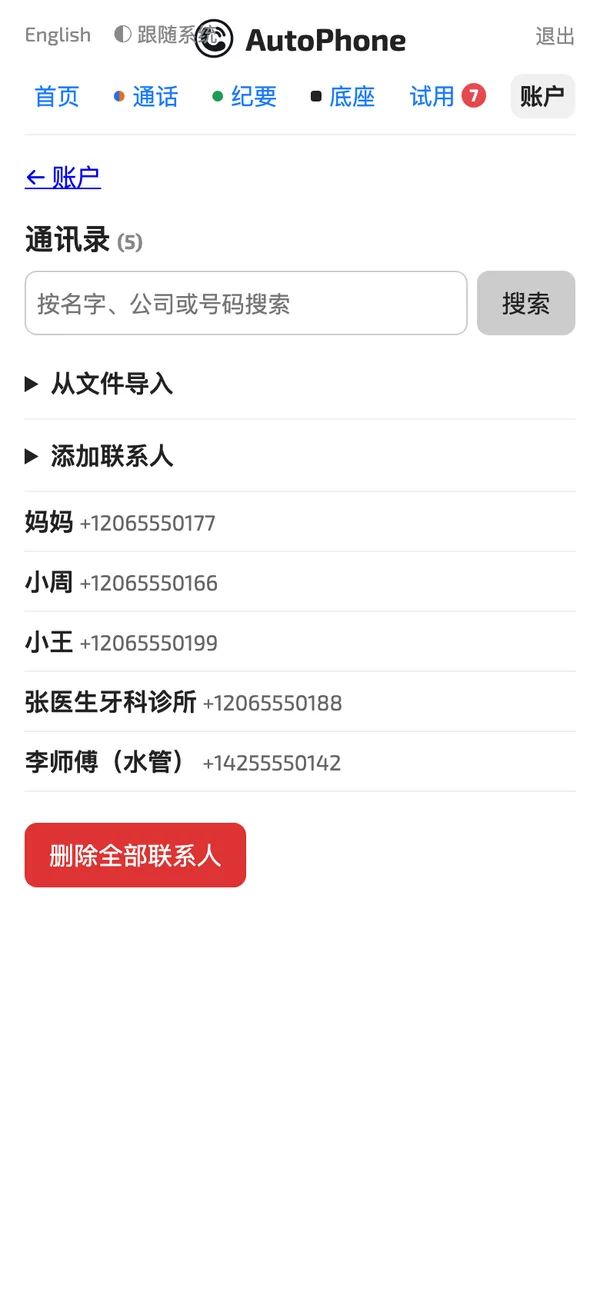
账户 → 通讯录 → 管理通讯录。导入从手机、Google 或 iCloud 导出的 vCard(.vcf)或 CSV 文件,或者一个一个添加,可以写上关系和给 Agent 的备注("我妈妈——说普通话,听力不太好")。通讯录里已有的号码会合并到那个人名下,不会重复。通讯录让通话显示名字,来电时被当作熟人问候,打电话时也能直接选人。
10. 账户
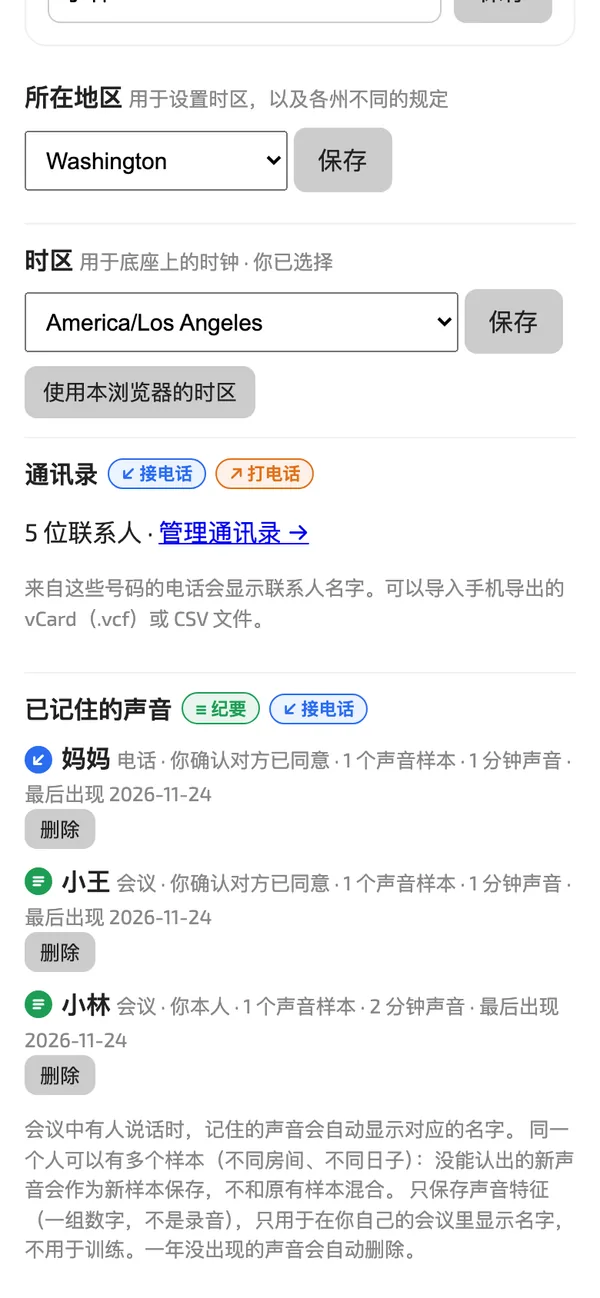
- 所在地区——你所在的州;它决定你的时区,以及各州不同的规定(比如记住别人的声音)。
- 时区——用于底座上的时钟、免打扰时段和定时提醒。
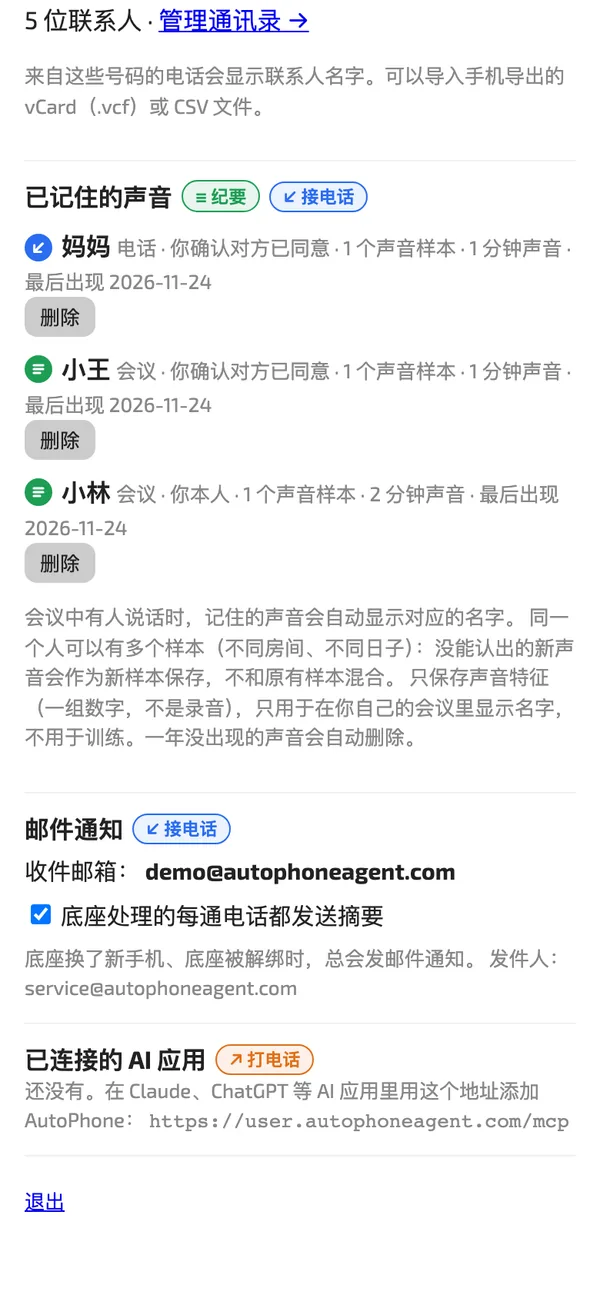
- 通讯录和已记住的声音——见上文。
- 邮件通知——底座处理的每通电话的摘要。底座换了新手机、底座被解绑,这两件事总会发邮件通知。
- 已连接的 AI 应用——查看和断开。
11. 底座和手机
- 一个账户,多个底座——家里一个,办公室一个。每个底座有自己的颜色标记、名字和 AI 身份。
- 在底座页改名(名字会显示在底座屏幕上:字母和数字,最多 16 个)。
- 换手机——底座会断开旧手机;在新手机的蓝牙设置里配对即可。
- 一部手机配多个底座——同一时间只有一个底座接电话;在任何一个底座上点我来接听,所有电话都会回到你手里。
- 固件更新会自动通过网络推送;新版本只有在底座正常启动后才会保留。
- 解绑底座后可以送给别人;它会显示新的二维码,用来重新绑定。
12. Claude、ChatGPT 等 AI 应用
把 AutoPhone 连到你的 AI 助手上,就可以问它"今天谁给我打过电话?"或"水管工说价格多少?"。添加一个自定义连接器,地址填 https://user.autophoneagent.com/mcp,然后登录(详细步骤)。默认只能读取;打开AI 应用替你打这项技能后,Claude 也可以让你的 Agent 打电话,遵守和你自己打电话一样的规则。
13. 试用
试用标签页(上面的数字是你还没体验过的项目数):
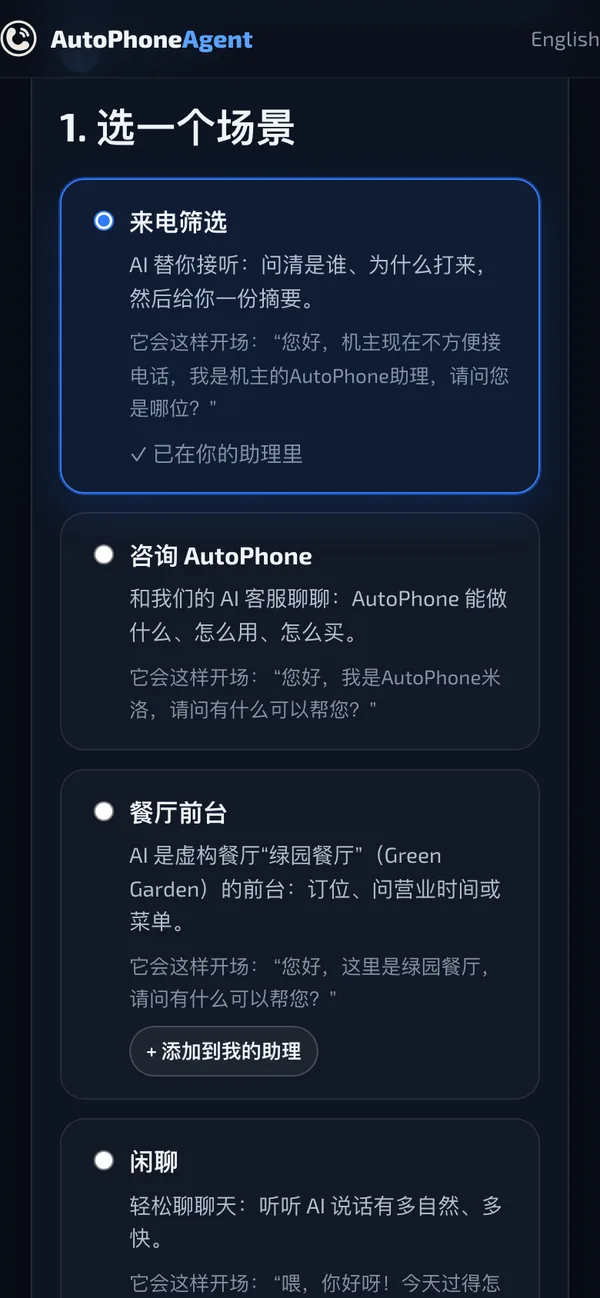
- 打给我们的 AI——选一个场景(来电筛选、餐厅前台、我们的客服、闲聊),用手机拨打页面上显示的号码,和它说话。挂断后,页面会显示对话内容和你会收到的摘要。
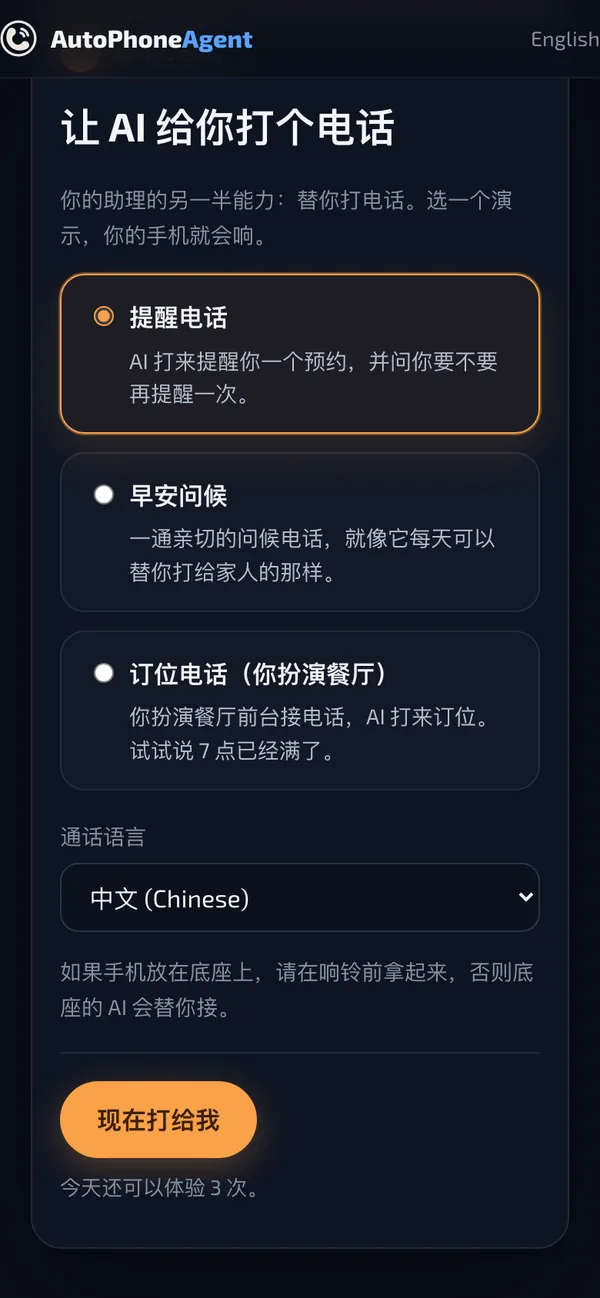
- 让 AI 给你打个电话——提醒电话、早安问候,或你扮演餐厅、它打来订位。一分钟内你的手机就会响(如果手机在底座上,先拿起来);挂断后对话内容显示在页面上。每天最多三次。
- 添加到我的助理——体验完一项技能,一键添加。
14. 隐私和你的数据
- Agent 处理的通话和会议纪要都会录音并转成文字给你看;你可以随时删除任何一条,或删除整个账户(方法)。
- 有些地方要求告知对方通话或会议正在录音;请遵守你和对方所在地的法律。
- 我们不出售你的数据。详见隐私与安全和隐私政策。
15. 遇到问题时
| 你看到的情况 | 怎么办 |
|---|---|
| 底座显示离线 | 检查电源和 WiFi(2.4 GHz)。底座会自己重连;如果换了 WiFi,在底座的设置里添加新的 WiFi。 |
| Agent 不接电话 | 手机是否放在底座上并且已配对?是不是有人点了我来接听?在首页点交给 AI。 |
| 让它打的电话没打出去 | 在打出的电话里看状态:底座必须在线并由 AI 控制手机,还要遵守免打扰时段和每天的次数限制。 |
| 没有会议纪要按钮 | 纪要需要带麦克风的底座,并且由 AI 控制手机。 |
| 纪要里的说话人分错了 | 在人物栏里点那个人:改名,或用和这个人是同一人把两个合并。 |
| 某个词老是识别错 | 改一次,接受"改掉同类错误"的提示,并把它加入我的词库。 |
底座屏幕上可能出现的提示
还是解决不了?写信到 [email protected],附上时间和底座名字。